
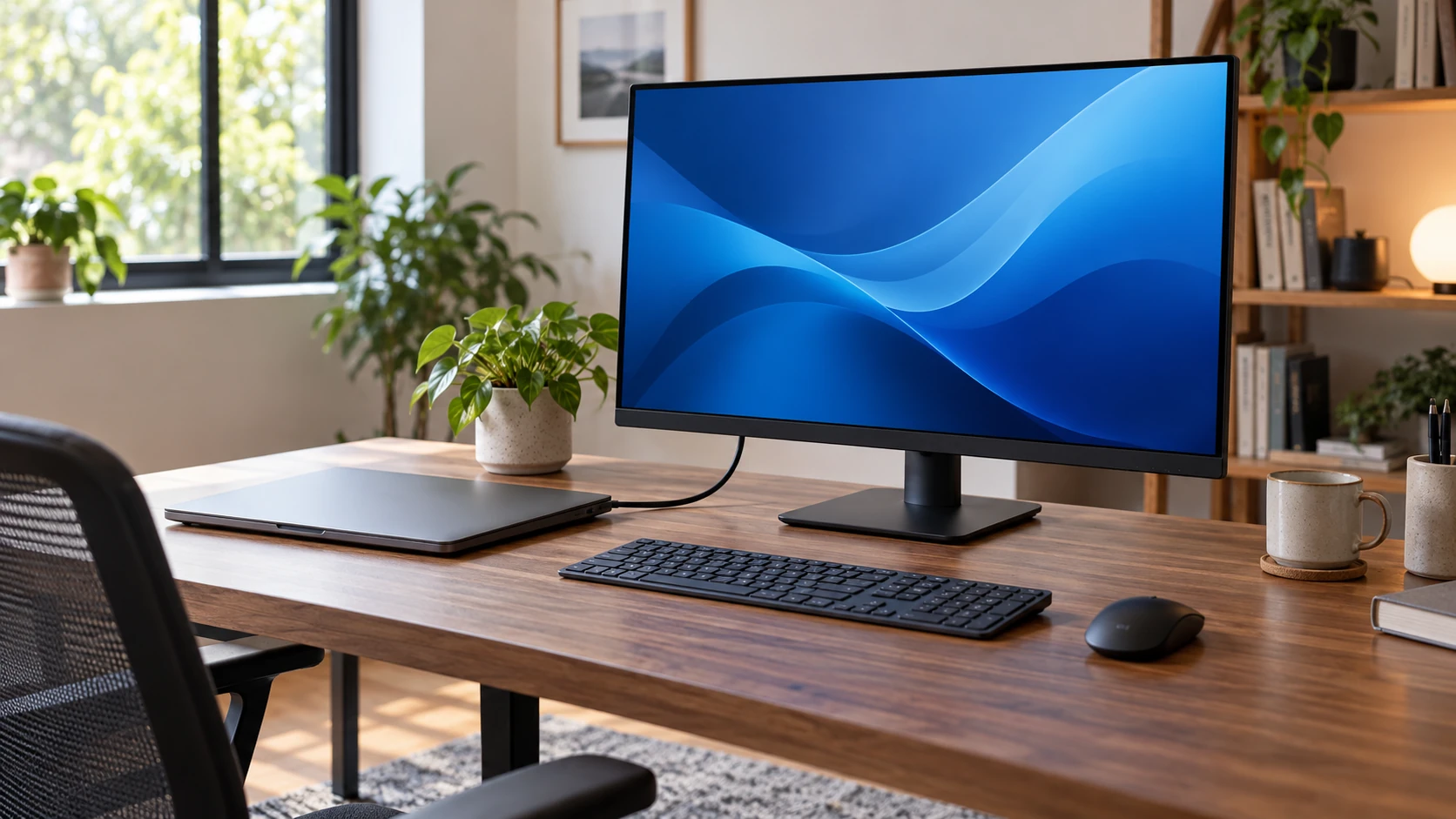
O monitor externo funciona com o notebook aberto, mas apaga quando você fecha a tampa. Antes de suspeitar do cabo, confira o comportamento configurado para o fechamento: o Windows pode estar colocando o computador em suspensão.
Usar o notebook fechado exige separar três coisas: a conexão de vídeo, a ação da tampa e as condições de funcionamento do equipamento. Um ajuste no Windows resolve apenas parte dessa combinação. Confira também o manual do fabricante para saber se o modelo permite esse uso e como manter a ventilação livre.
Primeiro, faça o monitor funcionar com a tampa aberta
Conecte o monitor, selecione a entrada correta nele e confirme que existe imagem. Faça esse teste antes de mexer na tampa. Assim, se o vídeo já não aparece, você começa pela conexão e não por uma configuração de energia.
Tenha disponíveis teclado e mouse externos para continuar usando o computador depois de fechar o notebook. Teste os dois com a tampa aberta, incluindo a digitação em uma janela sem informações importantes.
Se o vídeo passa por um hub, confira se ele realmente suporta a saída necessária. O formato USB-C sozinho não garante todas as funções. Veja como distinguir recursos de cabos, hubs e portas USB-C.
Escolha como a imagem será exibida
No Windows, pressione Windows + P para conferir as opções de projeção. “Somente segunda tela” é a opção documentada para usar apenas o monitor externo. “Estender” distribui a área de trabalho entre as telas.
Faça a escolha enquanto ainda consegue ver e operar o notebook. Se a imagem não aparecer como esperado, volte à configuração anterior e resolva essa etapa antes de continuar. Não altere resolução, taxa de atualização e energia ao mesmo tempo.
Para organizar duas telas com a tampa aberta, temos um guia sobre configuração de monitores. Aqui, o foco é o que acontece ao fechar o equipamento.
Ajuste a ação da tampa na tomada
- Abra o Painel de Controle pelo menu Iniciar.
- Acesse Hardware e Sons e depois Opções de Energia.
- Abra a opção para escolher a função do fechamento da tampa.
- Na linha correspondente ao fechamento, confira as colunas de bateria e de alimentação na tomada.
- Para testar o uso na mesa, selecione Nada a fazer na coluna de alimentação na tomada e salve.
A Microsoft documenta o ajuste da ação da tampa. A proposta deste guia é começar pela coluna da tomada e preservar a suspensão na bateria. Isso reduz a chance de levar o notebook funcionando ao desconectar o carregador, mas você ainda precisa conferir o comportamento real do seu equipamento.
Se a opção não estiver disponível, registre o modelo do notebook e consulte o suporte do fabricante. Não instale ferramentas desconhecidas para forçar a alteração.
Faça uma prova curta na mesa
Salve os documentos abertos. Com o notebook conectado à tomada e o monitor funcionando, feche a tampa e observe o resultado. Teste o mouse e o teclado externos e confirme que a sessão continua utilizável.
Se o monitor apagar, abra a tampa e veja se o computador estava suspenso ou se apenas perdeu a saída de vídeo. Reconfirme qual coluna de energia foi alterada. Caso a sessão permaneça ativa, mas o monitor fique sem sinal, volte ao teste de conexão com a tampa aberta.
Uma comparação útil é usar diretamente a conexão de vídeo suportada pelo notebook, quando disponível, em vez de passar pelo hub. Mantenha os demais ajustes para que o resultado ajude a identificar a etapa que falha.
Fechado não significa pronto para guardar
Ao configurar “Nada a fazer”, o fechamento deixa de ser um comando de suspensão naquela condição. Não use apenas a tampa como confirmação de que o computador parou de funcionar.
Antes de transportar, escolha suspender ou desligar pelo sistema e confirme o comportamento conforme o manual do notebook. Não coloque o equipamento ativo em bolsa, gaveta ou outro espaço que limite a circulação de ar. Para uso na mesa, preserve as entradas e saídas de ventilação e as condições indicadas pelo fabricante.
Observe o resultado durante uma tarefa representativa do seu uso. Se houver funcionamento anormal, avisos ou desligamentos inesperados, interrompa o teste e consulte o suporte. Fechar a tampa não deve servir para esconder um problema que já ocorre com o equipamento aberto.
Como voltar ao comportamento anterior
Retorne à mesma tela de energia e restaure a ação que estava anotada antes do teste, como “Suspender”. Salve e confira com a tampa aberta e fechada. Verifique também os ajustes de suspensão por tempo: a ação da tampa não descreve, sozinha, toda a política de energia.
Referências
Fontes consultadas em 13 de outubro de 2026: Microsoft — usar monitor externo com o notebook fechado e Microsoft — usar vários monitores no Windows. As condições físicas de uso dependem do modelo do notebook.