
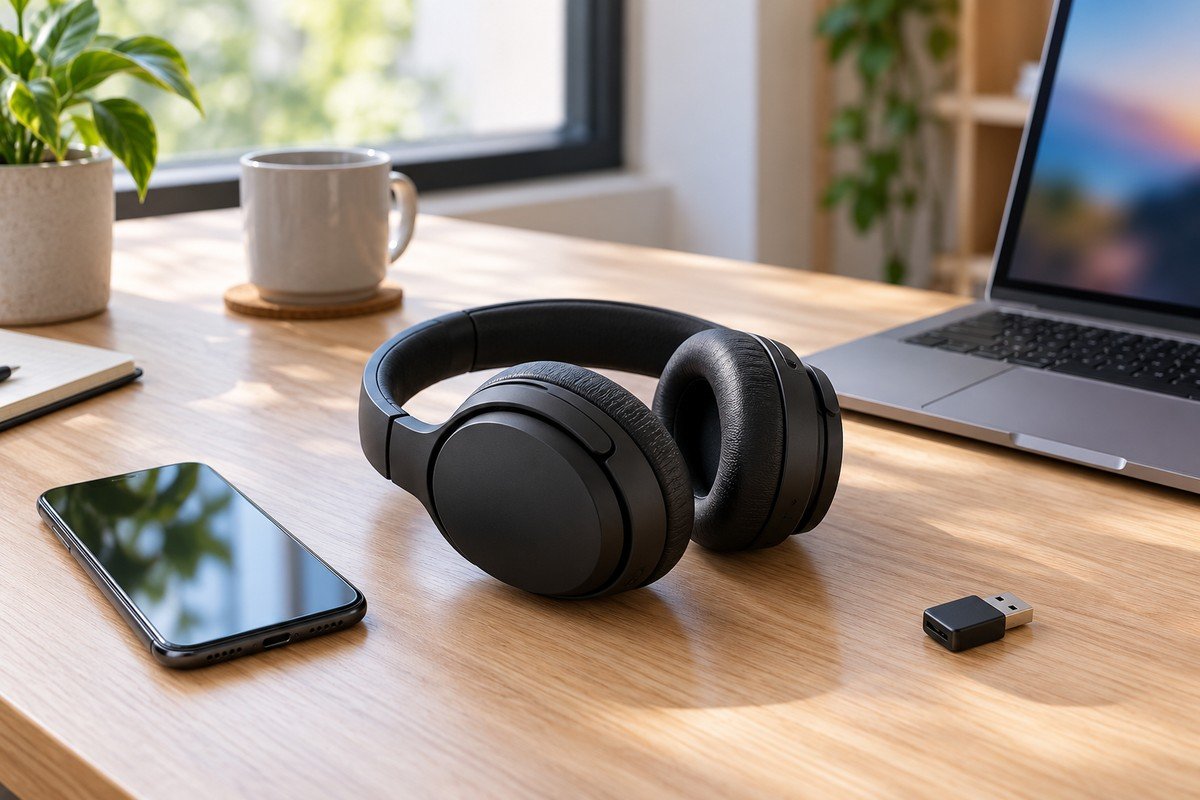
Imagem ilustrativa criada com IA.
O fone está conectado, a música começa normalmente e, de repente, o som fica picotando. Esse comportamento pode ter causas diferentes: interrupção no streaming, interferência no ambiente, dificuldade de comunicação com o computador ou mudança no modo de áudio durante uma chamada. Trocar o fone antes de separar essas possibilidades pode não resolver o problema.
Este guia organiza testes simples para descobrir em qual situação a falha aparece. Você não precisa alterar várias configurações de uma vez. A ideia é manter o mesmo áudio, mudar uma condição e observar o resultado. Os caminhos dos menus variam conforme o sistema e o fabricante do acessório.
Primeiro, descreva o que acontece com o som
Som picotando, áudio atrasado e ausência de som são sintomas diferentes. No primeiro, pequenos trechos desaparecem ou o áudio falha repetidamente. No segundo, o som chega depois da imagem. No terceiro, o fone pode aparecer conectado, mas o aplicativo continua enviando áudio para os alto-falantes.
Anote se a falha ocorre em todos os aplicativos, apenas em chamadas ou somente quando você se afasta da mesa. Observe também se aparece nos dois lados do fone ou apenas em um. Essas informações ajudam a escolher o próximo teste e são úteis caso você precise acionar o suporte.
1. Compare um áudio local com o streaming
Reproduza um arquivo de áudio ou vídeo já salvo no aparelho. Escolha um conteúdo que você possa ouvir também sem depender da internet, respeitando as permissões do aplicativo. Mantenha o celular ou computador próximo ao fone e escute o mesmo trecho algumas vezes.
Se o arquivo local toca bem, mas a transmissão online para, investigue também a conexão e o próprio serviço de streaming. Se o arquivo local igualmente falha, a internet deixa de ser necessária para reproduzir o sintoma. Isso concentra a investigação no fone, no aparelho, no aplicativo de reprodução ou no ambiente.
Esse teste não determina a causa sozinho. Um serviço pode armazenar partes da música antes da reprodução e mascarar uma queda momentânea de rede. O objetivo é construir uma comparação, não concluir que qualquer interrupção online seja um problema de Wi-Fi.
2. Faça o teste com o fone carregado e próximo
Confira a carga do fone e, nos modelos com dois auriculares independentes, a carga de cada lado. Desligue e ligue o acessório conforme o manual. Depois, mantenha o aparelho transmissor perto e com o caminho livre, sem uma parede ou estrutura metálica entre eles.
Se a reprodução melhora nessas condições e piora quando você se afasta, a distância ou os obstáculos merecem atenção. Não use o alcance anunciado como promessa para qualquer cômodo: a disposição da casa e os materiais no caminho alteram a comunicação sem fio. Repita o teste no lugar onde costuma trabalhar ou assistir a vídeos.
3. Afaste possíveis fontes de interferência
A Apple relaciona falhas no áudio Bluetooth à interferência sem fio e orienta aproximar os aparelhos, reduzir obstáculos e considerar outros equipamentos no ambiente. Bluetooth e Wi-Fi de 2,4 GHz compartilham essa faixa de frequência. Em uma rede compatível, testar o computador conectado ao Wi-Fi de 5 GHz pode ajudar a comparar o comportamento, sem garantir uma solução.
No computador, observe se o problema aparece ao conectar um HD externo, hub ou outro acessório USB. A Microsoft informa que determinados dispositivos USB 3.0 sem blindagem podem interferir no Bluetooth. Desconecte temporariamente um acessório não essencial e repita o mesmo áudio. Se houver melhora, teste outra disposição dos cabos ou outra porta adequada.
Antes de remover um armazenamento USB, encerre as operações e ejete a unidade com segurança. Não desconecte um disco durante uma gravação apenas para realizar o diagnóstico.
4. Confira se o microfone muda a qualidade
Um som que perde qualidade somente ao abrir uma reunião pode ter relação com o uso do microfone do fone. A Apple explica que, no Mac, a comunicação Bluetooth pode alternar entre um modo para ouvir áudio com mais qualidade e outro para falar e ouvir simultaneamente. Essa mudança pode reduzir qualidade e volume.
Para comparar, feche os aplicativos que usam o microfone e reproduza a música novamente. Em uma chamada de teste, selecione o microfone interno do computador como entrada e mantenha o fone como saída, se o sistema e o aplicativo permitirem. Verifique se o comportamento muda.
Esse resultado não vale para todos os fones e tecnologias de áudio. Consulte as especificações do modelo. Uma voz menos encorpada durante uma chamada também não deve ser confundida automaticamente com perda recorrente de conexão.
5. Teste o mesmo fone em outro aparelho
Conecte o fone a outro celular ou computador e use um arquivo local semelhante. Faça a comparação perto do transmissor e, se possível, no mesmo ambiente. Depois, teste outro fone no aparelho original, caso você já tenha um disponível.
- Se o fone falha em aparelhos diferentes, o acessório ou o ambiente continuam sob suspeita.
- Se funciona bem no celular e falha apenas no PC, vale concentrar os próximos testes no computador.
- Se vários fones falham somente naquele PC, procure condições compartilhadas, como adaptador, driver e posição dos acessórios.
Esses resultados indicam onde investigar. Eles não são uma comprovação automática de defeito físico, porque configurações e compatibilidade também variam entre os aparelhos.
6. Reveja conexão, saída de áudio e atualizações
Confira no sistema e no aplicativo se o fone é a saída de áudio selecionada. Se o modelo conecta a vários aparelhos, consulte como funciona a alternância entre eles e faça uma comparação com apenas um transmissor conectado. Evite presumir que todos os modelos têm o mesmo comportamento de conexão simultânea.
No Windows, use o diagnóstico de Bluetooth disponível no aplicativo Obter Ajuda e consulte as atualizações apropriadas. A Microsoft orienta procurar drivers compatíveis e recorrer ao fabricante do computador quando necessário. Não instale pacotes de drivers de sites desconhecidos. Para firmware do fone, use apenas o aplicativo ou procedimento oficial do fabricante.
Remover o pareamento e conectar novamente pode ser uma etapa posterior. Antes disso, confirme como colocar o fone no modo de pareamento. A restauração de fábrica deve seguir o manual, pois pode apagar conexões e preferências.
Como registrar um teste útil
Escolha um trecho de áudio de dois ou três minutos e monte uma pequena anotação: aparelho utilizado, aplicativo, distância aproximada, microfone em uso e ocorrência dos cortes. Repita a condição original depois de uma mudança que pareceu resolver. Se a falha voltar somente na condição anterior, você terá uma evidência melhor do que uma impressão isolada.
Perguntas frequentes
Trocar o roteador resolve o som picotando?
Não necessariamente. Faça primeiro a comparação com um arquivo local, perto do transmissor. Um problema de driver, pareamento ou uso do microfone pode continuar mesmo com outro roteador.
Preciso comprar um adaptador Bluetooth novo?
Somente depois de conferir compatibilidade e testar as condições existentes. Se o computador já tem Bluetooth, uma mudança de posição ou um driver apropriado pode merecer avaliação antes da compra.
Quando procurar assistência?
Quando o fone continua falhando em aparelhos diferentes, com carga adequada e após os procedimentos oficiais. Envie ao suporte a descrição dos testes, o modelo e a versão do sistema. Isso facilita a avaliação sem transformar uma suspeita em diagnóstico.