
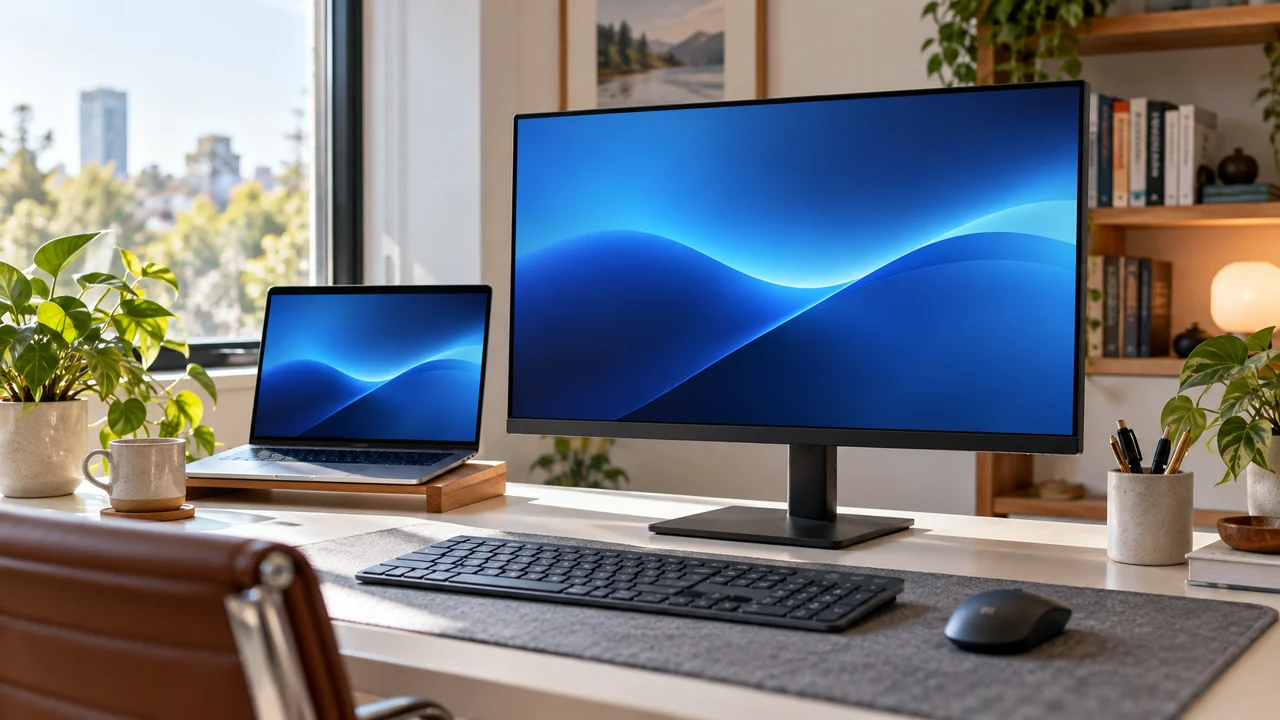
Se as letras ficam borradas no monitor externo, comece conferindo a resolução e a escala da tela correta no Windows 11. Diminuir a resolução apenas para aumentar os ícones pode piorar a nitidez. Para aumentar o tamanho dos elementos, há controles específicos de escala e de texto.
O primeiro objetivo é delimitar o sintoma: ele aparece em todo o sistema, em um aplicativo ou somente no conteúdo de uma página? Essa separação ajuda a escolher o próximo teste. O guia reúne orientações oficiais e uma sequência editorial de comparação; não representa teste físico de monitores.
Identifique qual tela está sendo ajustada
Abra Configurações, Sistema e Tela. Se houver mais de um monitor, selecione o correspondente antes de mudar os valores. A Microsoft orienta essa seleção no seu guia de resolução e layout da tela.
Não suponha que a tela marcada como principal seja a que está com problema. Confira a disposição apresentada e use a identificação disponível na interface se precisar. Anote o valor atual de resolução e de escala para que seja possível voltar ao ponto de partida.
Faça essa conferência quando puder interromper o trabalho por alguns minutos. Evite começar durante uma chamada importante ou com um formulário sem salvar. O procedimento é mais fácil de acompanhar quando você não precisa manter várias tarefas urgentes abertas ao mesmo tempo.
Confira a resolução recomendada
No monitor selecionado, procure Resolução da tela e confira a opção identificada como recomendada. A Microsoft explica que resoluções inferiores à nativa podem deixar o texto menos nítido e produzir imagem esticada, centralizada ou com bordas. Não escolha um número apenas por parecer familiar.
Observe a mudança na mesma janela e no mesmo trecho de texto. Comparar uma foto em um programa com uma página diferente em outro não é uma forma clara de avaliar o resultado. Escolha uma referência simples, como nomes de arquivos e o texto de uma configuração do próprio sistema.
Se a alteração piorar a imagem, utilize a opção de reverter quando apresentada. Não confirme uma configuração que você não consegue avaliar. Caso o valor esperado não apareça, registre o modelo da tela, o tipo de conexão e as opções disponíveis; não force um modo personalizado encontrado ao acaso.
Use escala para aumentar os elementos
Em Escala, confira também a indicação recomendada. A escala ajusta o tamanho de textos, aplicativos e outros elementos. Já o controle de tamanho de texto, em Acessibilidade, atende a uma necessidade mais específica. A Microsoft descreve essas opções em como facilitar a visualização do Windows.
Escolha um tamanho confortável para sua distância habitual de leitura. Não existe vantagem em deixar tudo pequeno se isso obriga você a se aproximar demais para trabalhar. O teste útil é observar o mesmo conteúdo na postura em que normalmente utiliza o computador.
Evite começar por uma escala personalizada. Primeiro compare as opções comuns oferecidas pelo sistema e a indicação recomendada. Anote cada mudança separadamente da resolução. Se alterar os dois valores juntos, você pode perceber uma melhora sem saber qual ajuste foi responsável.
Diferencie tamanho de falta de nitidez
Uma letra pode estar nítida e pequena, ou grande e pouco definida. Descreva o que você vê antes de mexer nas configurações. Como exemplo editorial, “os nomes das pastas estão pequenos, mas as bordas são claras” aponta para uma necessidade diferente de “as letras têm contornos espalhados em todas as janelas”.
Faça uma comparação curta: menu do Windows, Explorador de Arquivos e aplicativo em que o incômodo começou. Registre em quais deles o problema aparece. A intenção não é estabelecer um diagnóstico visual profissional, mas evitar aplicar uma mudança geral para um sintoma que só foi observado em um lugar.
Se for compartilhar uma imagem com o suporte, esconda documentos e dados pessoais. Diga também como a captura foi obtida. Uma fotografia do monitor e uma captura de tela são registros diferentes; descrevê-las evita que outra pessoa interprete o material sem contexto.
Verifique o zoom do conteúdo
Quando o problema só aparece em uma página, confira o zoom mostrado pelo navegador e compare outra página simples. Em um editor, observe se o próprio documento possui controle de ampliação. Não modifique a resolução de todas as telas antes de conferir esse ajuste local.
Use o controle visível no aplicativo e anote o valor anterior. O objetivo é comparar uma configuração conhecida, não encontrar uma combinação de atalhos por tentativa. Se o texto fica confortável em um nível diferente, confirme também se menus e botões continuam utilizáveis no restante do trabalho.
Como exemplo editorial, uma apresentação aberta em visualização reduzida pode parecer difícil de ler enquanto o menu do programa permanece claro. Esse resultado não basta para declarar defeito no monitor. Ele indica que vale investigar a forma como aquele conteúdo está sendo exibido.
Compare as telas sem misturar os cenários
Se utiliza a tela do notebook junto com a externa, anote em qual delas cada observação foi feita. Compare o mesmo aplicativo e o mesmo documento. Não use como referência dois textos com fontes ou tamanhos diferentes e atribua toda a diferença ao equipamento.
Registre se o problema começou depois de conectar um adaptador, trocar um cabo ou alterar uma configuração. Essa informação não prova a causa, mas ajuda a escolher uma comparação reversível. Se for conferir conexões físicas, siga o manual dos equipamentos e evite movimentar cabos com força.
Não compre outro monitor com base apenas em uma primeira impressão. Antes disso, reúna os dados que permitem explicar o caso: modelo, resolução selecionada, escala, aplicativo afetado e conexão utilizada. Uma compra feita sem esclarecer esses pontos pode manter a mesma dificuldade na configuração nova.
Quando conferir atualizações
A Microsoft observa que mudanças inesperadas de resolução podem estar relacionadas à necessidade de atualizar o driver gráfico. Se esse for o seu cenário, consulte o suporte oficial e os canais do fabricante do computador. Evite pacotes de drivers oferecidos por sites desconhecidos.
Antes de atualizar, salve o trabalho e registre a configuração atual. Se o computador pertence a uma empresa ou instituição, siga o procedimento de suporte responsável. Não desinstale componentes nem faça mudanças avançadas apenas para experimentar uma hipótese que ainda não foi observada.
Se a dificuldade persiste após conferir as opções básicas, informe quais passos foram feitos e o resultado de cada um. “Resolução recomendada selecionada; escala recomendada; menus claros; somente um aplicativo apresenta o sintoma” é um relato mais útil que “a tela está ruim”.
Uma ficha simples para fechar a verificação
- Monitor selecionado e modelo identificado.
- Resolução original e resolução comparada.
- Escala original e escala comparada.
- Aplicativos em que a dificuldade aparece.
- Mudanças recentes de conexão ou configuração.
- Resultado observado depois de cada ajuste.
Mantenha somente os ajustes que melhoraram a leitura e fazem sentido para o uso cotidiano. Se a configuração recomendada já estava correta e o problema é restrito a um programa, prossiga pelo suporte desse programa. O resultado desta sequência deve ser uma descrição mais precisa do sintoma e um ambiente confortável para continuar trabalhando.
Fontes consultadas em 15/10/2026: suporte Microsoft sobre resolução, escala e acessibilidade, vinculado ao longo do texto. A ficha de observação e os exemplos são propostas editoriais do Liga a Dica.