
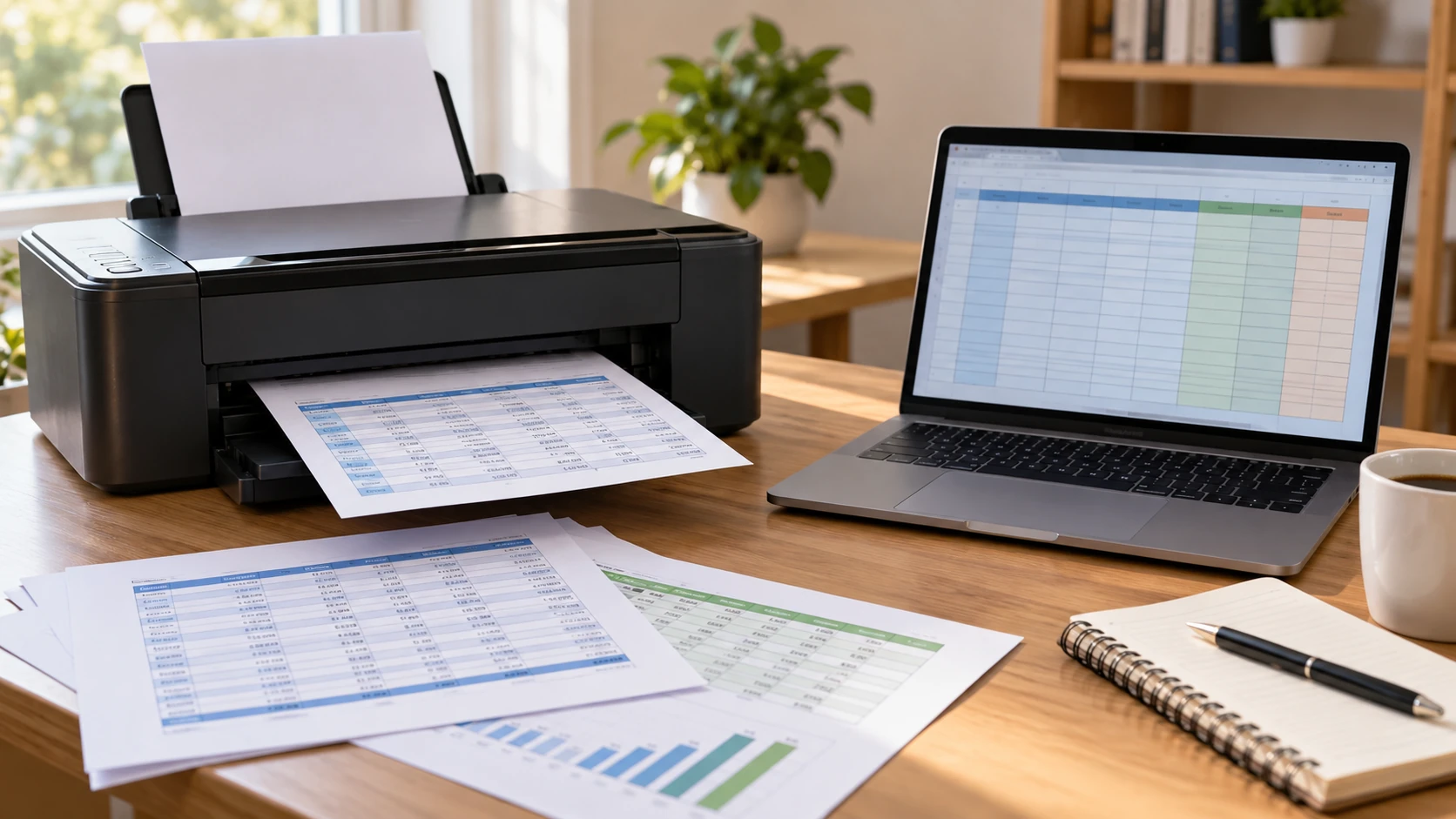
Uma tabela curta ocupa várias folhas, a última página tem apenas uma coluna ou aparecem páginas quase vazias. Antes de trocar a impressora, abra a visualização de impressão do Excel. Se o problema já aparece ali, comece pelos ajustes da planilha.
O objetivo é produzir uma versão legível do intervalo necessário. Forçar tudo a caber em uma única folha pode reduzir o texto demais e esconder o problema em vez de resolvê-lo. Este guia usa o Excel para computador como referência; nomes e recursos podem variar entre versões.
Salve uma cópia e veja o total de páginas
Preserve a planilha original antes de mudar o layout. Em Arquivo > Imprimir, percorra a visualização, incluindo a última página. Anote quantas folhas são previstas e o que aparece nas páginas extras.
Uma folha completamente vazia, uma coluna isolada e uma segunda tabela são pistas diferentes. Não apague linhas ou colunas apenas porque a prévia parece errada. Primeiro identifique qual conteúdo foi incluído e qual ajuste está ativo.
Confira o que o Excel está tentando imprimir
Veja se a opção escolhida corresponde às planilhas ativas, à pasta de trabalho inteira ou a uma seleção. Uma pasta com várias abas pode produzir mais páginas do que a tabela que está na sua frente.
Para uma prova simples, selecione apenas o intervalo que interessa e confira a opção de imprimir essa seleção. Se o resultado ficar correto, compare com os ajustes anteriores. Essa diferença sugere que o problema está no alcance da impressão, mas não identifica sozinha qual configuração precisa ser corrigida.
Defina ou limpe a área de impressão
No Excel para computador, selecione o intervalo pretendido e acesse Layout da Página > Área de Impressão > Definir Área de Impressão. Depois volte à prévia e confira início e fim da tabela.
Se a área já definida estiver errada, use a opção de limpar a área de impressão e defina novamente o intervalo correto. Limpar essa configuração não é a mesma coisa que apagar as células.
A Microsoft explica que áreas de impressão separadas podem gerar páginas separadas e que a configuração fica salva com a pasta de trabalho. Por isso, uma planilha recebida de outra pessoa pode trazer uma área antiga que não combina com o conteúdo atual.
Se for necessário incluir observações, assinatura ou uma segunda tabela, faça isso de propósito. Não selecione apenas o que parece caber e deixe informações essenciais fora da versão impressa.
Quando sobra uma coluna na última página
Confira tamanho do papel, orientação e margens. Uma tabela larga pode precisar de orientação paisagem ou de uma distribuição diferente das colunas. Faça uma alteração por vez e observe como a prévia responde.
O Excel permite ajustar a largura para uma página e manter a altura em automático. Isso pode ser útil quando você quer todas as colunas juntas, mas aceita várias folhas na vertical. Ainda assim, avalie a legibilidade. Uma tabela muito larga pode continuar pequena mesmo com esse ajuste.
Não confunda “uma página de largura” com “uma página no total”. A segunda opção pode comprimir uma lista longa em uma folha praticamente ilegível. O número de páginas deve acompanhar a necessidade de leitura, não apenas a economia de papel.
Quando as páginas parecem vazias
A Microsoft documenta causas como células com conteúdo que parece vazio, erros configurados para não aparecer na impressão e áreas distantes do intervalo principal. Não trate todas essas situações como defeito da impressora.
Use a visualização de quebras de página para observar os limites e compare com a tabela necessária. Se houver células fora dela, examine o que contêm antes de remover qualquer dado. Uma fórmula ou informação auxiliar pode ser importante para os cálculos.
Uma alternativa de teste é imprimir somente a seleção necessária. Se isso elimina as folhas extras, você pode trabalhar na organização da área de impressão sem apagar conteúdo da pasta.
Faça uma prova antes de imprimir o lote
- Percorra todas as páginas da prévia.
- Confira se títulos, totais e observações estão presentes.
- Verifique se alguma coluna ficou em uma folha separada.
- Escolha uma página representativa para uma impressão de teste.
- Observe tamanho do texto e cortes no papel antes de imprimir o conjunto.
Se a prévia está correta e o papel sai diferente, confira a impressora selecionada e as configurações do driver. Se o arquivo foi transformado em PDF, veja também como conferir papel e escala na impressão de um PDF.
Fontes oficiais
Consultadas em 13 de outubro de 2026: Microsoft — definir ou limpar a área de impressão, Microsoft — configuração de página e Microsoft — páginas vazias impressas inesperadamente. Confira as opções da sua versão do Excel antes de aplicar os ajustes.