
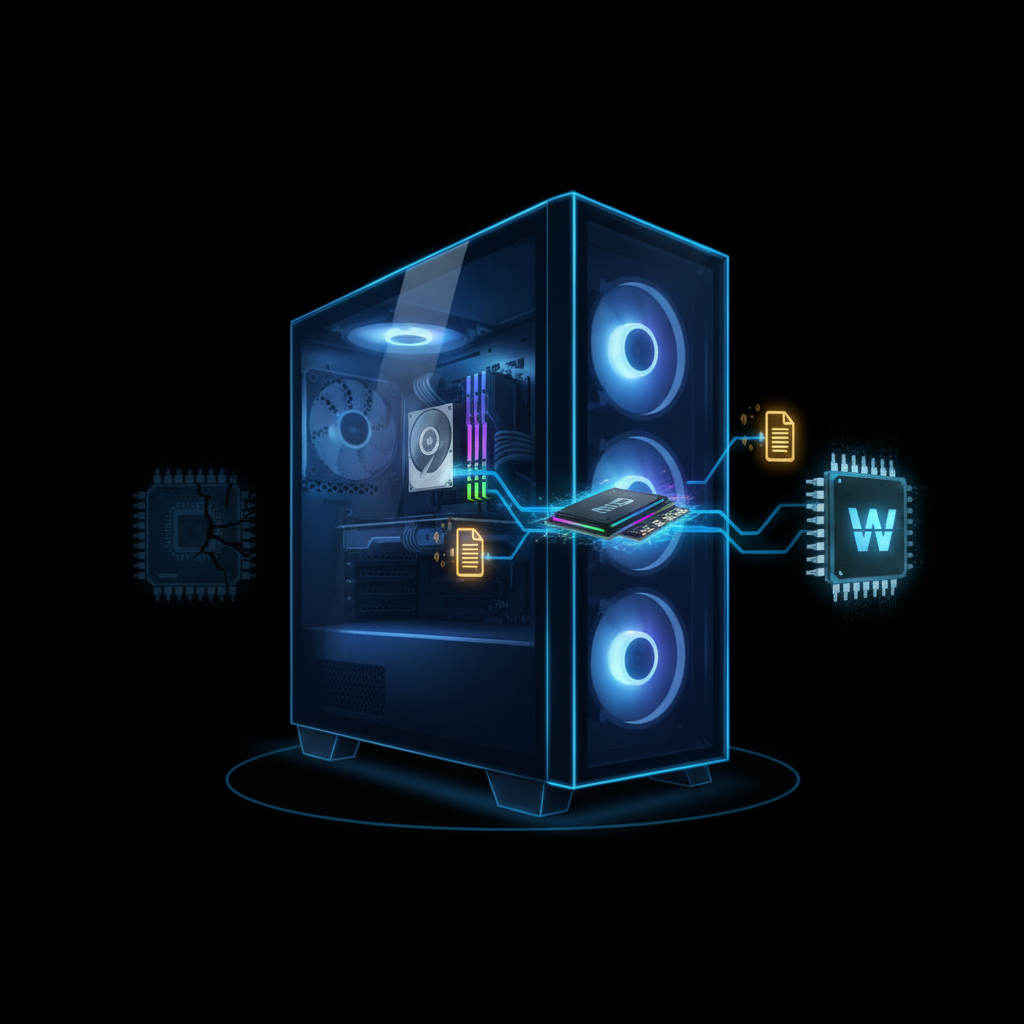
Trocar um HD por um SSD pode melhorar a resposta do computador, mas o ganho depende do restante do equipamento. A clonagem pode transferir uma instalação do Windows, seus programas e arquivos para outro disco. Ela exige preparação e não garante ausência de falhas ou perda de dados.
Confirme qual SSD é compatível
M.2 descreve um formato físico; nem todo slot M.2 aceita NVMe. Confira no manual da placa-mãe ou do notebook o protocolo, o tamanho físico, a capacidade suportada e o suporte de inicialização. Uma caixa USB para M.2 SATA pode não aceitar um SSD NVMe.
Não compre apenas pelo formato do conector. Em alguns computadores, um SSD SATA pode ser a opção compatível. A velocidade anunciada de leitura sequencial também não determina o tempo de inicialização do Windows.
Antes de clonar
- Faça um backup independente dos arquivos importantes e teste se consegue abri-los.
- Confira a saúde do disco de origem. Se houver sinais de falha, interrompa tentativas repetidas e procure assistência.
- Se houver BitLocker ou criptografia do dispositivo, localize e guarde a chave de recuperação antes de alterar o hardware.
- Confira a ativação do Windows e as condições das licenças dos programas.
- Leia os requisitos do software de clonagem: recursos gratuitos, suporte à criptografia e migração para disco menor variam.
Roteiro de migração
Instale ou conecte o SSD conforme os manuais, com alimentação desligada durante a montagem interna. No programa escolhido, identifique cuidadosamente origem e destino pelo modelo e capacidade. A clonagem pode apagar o disco de destino.
Inclua as partições necessárias à inicialização, não apenas a unidade C:. Siga a documentação da ferramenta para esquema de partições, espaço disponível e alinhamento. Não inicialize nem formate discos por tentativa sem confirmar o que o procedimento exige.
Após concluir, desligue o computador e selecione o dispositivo de inicialização correto conforme o manual. Teste o Windows no SSD, os arquivos e os programas. Só considere reutilizar o HD antigo depois de confirmar a migração e manter outro backup.
Se houver problemas
Não apague o disco de origem. Falhas de boot, pedido de chave de recuperação ou reativação exigem investigar a configuração. Não é possível prometer uma nova licença desnecessária em todos os casos. Se o processo exceder seu conhecimento, peça ajuda técnica antes de prosseguir.