
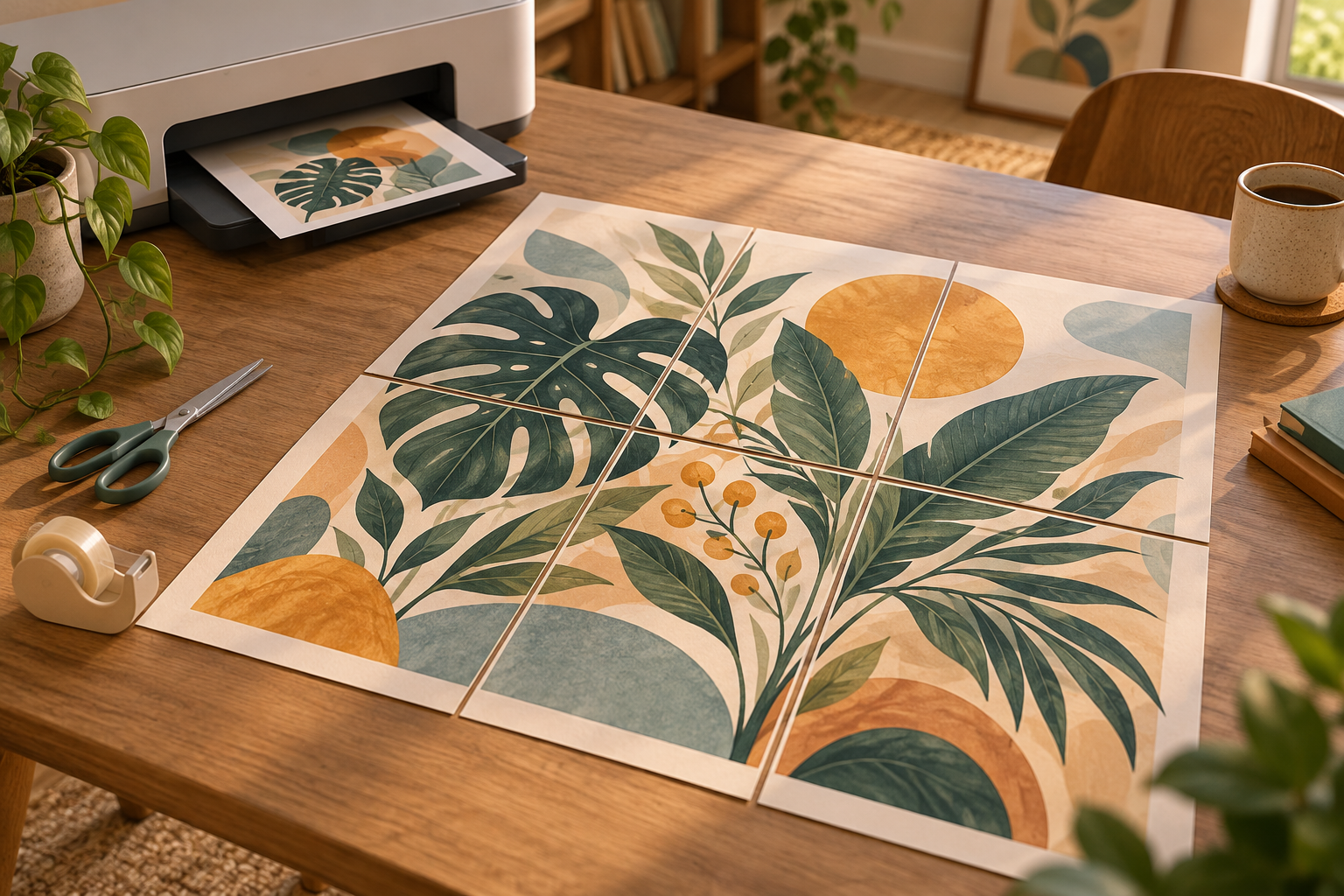
Um cartaz maior que A4 não precisa ser reduzido a uma única folha. O modo Pôster do Acrobat divide uma página do PDF em partes para imprimir e montar. É uma tarefa diferente de imprimir várias páginas pequenas na mesma folha ou de organizar um livreto.
Prepare um PDF com a dimensão desejada
Comece por uma página que contenha o cartaz completo. Confira o tamanho do documento e pense no local de exposição: será visto de perto ou a alguns metros? Letras pequenas e imagens de baixa resolução podem ficar ruins quando ampliadas.
Separe uma cópia do arquivo para a impressão. Se houver várias páginas no PDF, identifique a do cartaz e escolha apenas ela na primeira conferência. Isso evita imprimir por engano outros documentos junto com as partes do pôster.
Configure a divisão em folhas
A documentação da Adobe orienta abrir a impressão no Acrobat e escolher Pôster em Dimensionamento e manuseio de páginas. Selecione uma impressora física e confira A4 no papel. Os nomes dos controles podem variar conforme versão e idioma.
- Escala de ladrilho: ajusta o percentual do tamanho do documento.
- Sobreposição: repete uma faixa junto às bordas para ajudar na montagem.
- Marcas de corte: adicionam guias para aparar as partes.
- Rótulos: identificam o arquivo e a página nas folhas.
- Dividir apenas páginas grandes: limita a divisão às páginas maiores que o papel na escala selecionada.
Leia a prévia antes de imprimir
A quantidade de folhas depende do tamanho do PDF, da escala, da área imprimível e da sobreposição. Não conte apenas pela largura nominal de uma folha A4: a impressora pode ter margens que não recebem tinta.
Em 100%, a intenção é manter a dimensão definida no documento. Ao aumentar a escala, o cartaz cresce e pode exigir mais folhas. Confira se o driver da impressora não aplica uma segunda redução, ampliação ou modo de várias páginas por folha. Evite alterar vários controles sem observar a prévia.
| Problema observado | O que conferir |
|---|---|
| Quantidade de folhas inesperada | Tamanho do PDF, escala e sobreposição. |
| Texto muito pequeno | Dimensão final e legibilidade do desenho. |
| Partes não se encaixam | Escala uniforme, margens e orientação do papel. |
Faça uma prova e monte sem colar imediatamente
Quando possível, confira primeiro duas partes vizinhas usando as opções de impressão disponíveis no aplicativo. Compare uma linha, uma letra ou outro elemento que atravesse a emenda. Se não houver seleção das partes na sua versão, faça uma prova reduzida do conjunto antes de gastar o material definitivo.
Distribua as folhas sobre uma superfície plana, usando a prévia como referência. Confira se nenhuma parte está duplicada ou ausente. Recorte somente o necessário, mantendo uma faixa útil para união. Só fixe as partes depois de conferir a continuidade da imagem.
Limitações do resultado doméstico
As emendas continuam existindo e podem ser visíveis. O modo Pôster não recupera detalhe de uma imagem pequena. Para medidas críticas, imprima uma referência conhecida e meça a prova antes de usar o material como molde. Se precisar de acabamento contínuo ou cor controlada, compare o custo total das folhas com um serviço de impressão apropriado.
Fonte
Adobe — impressão de documentos grandes no Acrobat, consultada em 10 de outubro de 2026. Guia documental, sem teste de impressão do Liga a Dica.