
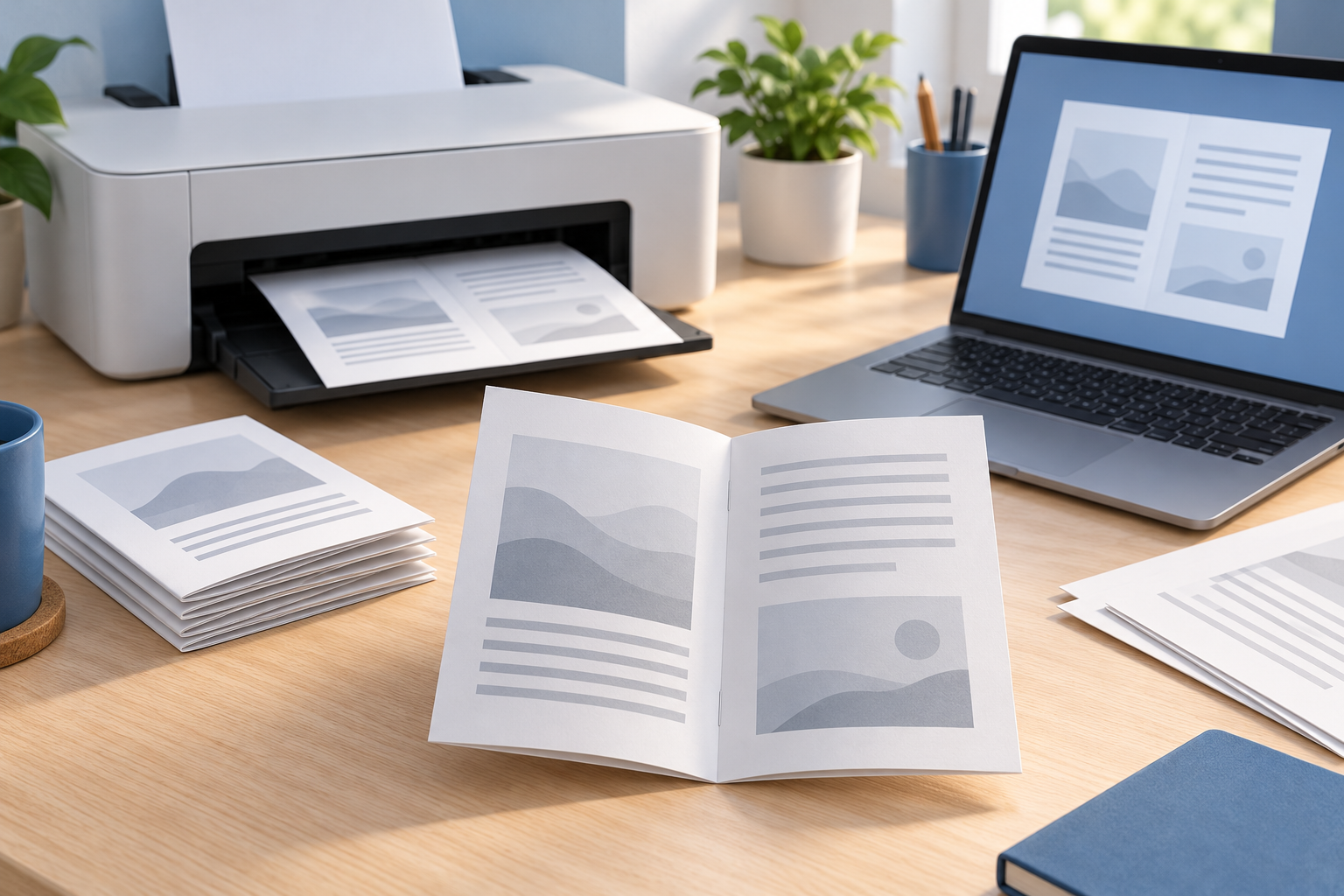
Imprimir duas páginas por lado não basta para transformar um PDF em um pequeno caderno. Depois de dobrar as folhas, a sequência precisa continuar correta. O modo Livreto do Acrobat ou Reader organiza as páginas para essa montagem.
Este guia se baseia na documentação da Adobe consultada em 9 de outubro de 2026. Os recursos de frente e verso dependem da impressora e do driver. As sugestões de prova são orientações de conferência, não testes realizados pelo Liga a Dica.
Entenda o que será montado
Em um livreto dobrado ao meio, uma folha impressa dos dois lados comporta quatro páginas do documento. Isso significa que a ordem vista no papel aberto pode parecer estranha e ainda estar correta depois da dobra. Não reorganize manualmente o PDF para compensar antes de entender o recurso escolhido.
Para um caderno simples em papel A4, cada página dobrada fica aproximadamente no formato A5. Textos originalmente feitos para A4 podem ficar pequenos. Antes de imprimir muitas folhas, confira se a redução mantém a leitura confortável.
Prepare o PDF e a impressora
Abra o documento no Acrobat ou Reader instalado no computador. Confira se as páginas estão na ordem normal de leitura e se o arquivo pode ser impresso. Se houver proteção que impeça a impressão, obtenha uma versão autorizada com o responsável pelo documento.
Selecione a impressora física correta e o tamanho de papel carregado. Não confunda a opção de salvar como PDF com a impressora que vai produzir as folhas. Verifique no manual se o aparelho aceita frente e verso automático ou apenas reinserção manual.
Configure o modo Livreto
- Abra a janela de impressão do PDF.
- Escolha as páginas que farão parte do caderno; para o documento completo, use todas.
- Na seção de dimensionamento e manuseio, selecione Livreto.
- Escolha a encadernação apropriada; para leitura usual em português, a dobra e a abertura ficam à esquerda.
- Confira a prévia e a rotação automática das páginas por folha.
- Escolha o subconjunto conforme a impressora: ambos os lados ou impressão em duas etapas.
A Adobe distingue as páginas do PDF das folhas que serão impressas. Deixe a seleção de folhas calculada pelo aplicativo quando não houver um motivo específico para limitá-la. Alterar esses números sem conferir a prévia pode deixar parte do caderno de fora.
Faça uma prova pequena e dobre
Antes de produzir o documento completo, crie ou use uma cópia de teste com quatro páginas claramente numeradas. Imprima uma folha frente e verso, dobre e confira a sequência 1, 2, 3 e 4. Esse procedimento sugerido permite observar a orientação do seu conjunto de aplicativo, driver e impressora.
Confira também o tamanho das letras, o espaço perto da dobra e se algum trecho ficou cortado. Uma tela de prévia ajuda a entender a disposição, mas não revela por completo a legibilidade da impressão nem o efeito físico da dobra.
Frente e verso automático ou manual
Se a impressora aceita duplex automático, use a opção correspondente e confira se o driver não contradiz a orientação definida no aplicativo. Se o verso sair invertido, reveja a borda de virada na configuração do driver e repita apenas a prova. Não existe uma regra de reinserção que sirva para todas as bandejas.
No modo manual, imprima primeiro somente a frente. Recoloque as folhas na posição indicada pelo manual e imprima somente o verso. Use a prova para identificar qual face fica para cima e qual borda entra primeiro. Não vire um lote grande por tentativa e erro.
| Sintoma na prova | O que conferir |
|---|---|
| Páginas ficam fora de ordem após dobrar | Modo Livreto, intervalo e ordem da reinserção |
| Verso fica de cabeça para baixo | Orientação da virada no driver |
| Letras ficam pequenas | Formato original e redução para o papel escolhido |
| Uma parte do texto desaparece | Área imprimível, prévia e margens do documento |
Monte sem exagerar na quantidade de folhas
Depois de confirmar a prova, imprima o conjunto definitivo, mantenha a ordem, dobre e confira novamente a sequência antes de grampear. Para documentos longos, considere dividi-los em cadernos menores, com intervalos planejados e identificados. Muitas folhas dobradas juntas dificultam alinhamento e acabamento.
O modo Livreto resolve a organização das páginas, mas não substitui um projeto gráfico para impressão profissional. Se você precisa de corte preciso, sangria ou acabamento específico, combine formato e preparação com a gráfica.