
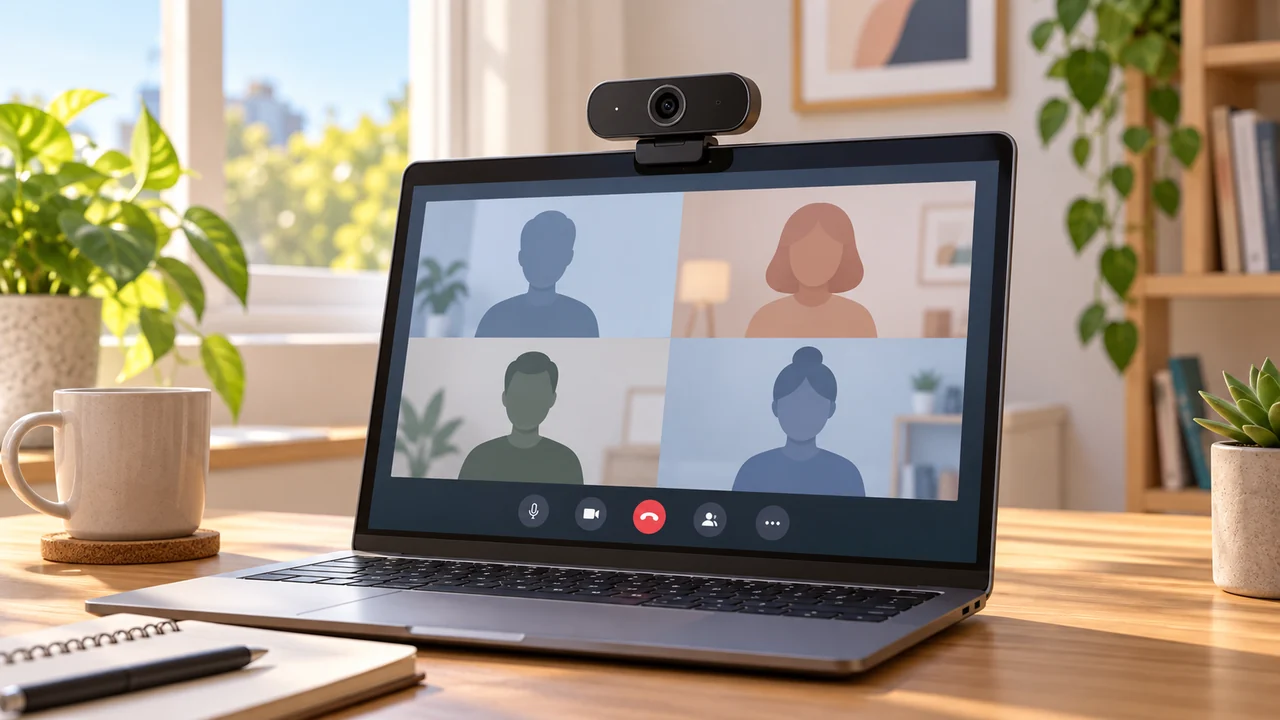
Se a webcam mostra imagem no aplicativo Câmera do Windows, mas não aparece em uma reunião pelo navegador, comece pelas permissões e pela câmera selecionada no site. Esse resultado ajuda a direcionar a investigação; não é motivo para reinstalar todos os drivers ou comprar outra webcam imediatamente.
O acesso à câmera passa por mais de uma camada: o sistema permite o uso, o navegador tem sua configuração e o site precisa da permissão correspondente. Além disso, a reunião pode estar configurada para outro dispositivo. Conferir uma camada por vez evita mudar várias opções sem descobrir qual delas afetou o resultado.
Este guia aborda Windows 11 e Chrome no computador. A documentação foi consultada em 14 de outubro de 2026. Os testes sugeridos são uma proposta editorial do Liga a Dica; não houve ensaio prático de webcams nem acesso a reuniões de usuários.
Primeiro, confirme a comparação que dá nome ao problema
Feche a reunião, abra o aplicativo Câmera e veja se há imagem da webcam esperada. Se houver várias câmeras, confira qual está sendo usada. Uma câmera interna funcionando não comprova que a externa conectada ao hub também está disponível.
A Microsoft recomenda comparar o funcionamento em outro aplicativo ao investigar a câmera. Também orienta verificar conexão de webcams externas e interruptores físicos existentes em alguns notebooks. Consulte o guia para câmera no Windows.
Registre separadamente três situações: não aparece nenhum dispositivo, aparece o nome sem imagem ou a imagem existe, mas não é enviada na reunião. Essas descrições pedem comparações diferentes. Se nem o aplicativo Câmera funciona, o escopo deste artigo já não corresponde ao problema completo; siga o diagnóstico de sistema e hardware indicado pelo fabricante.
Antes de prosseguir, feche o aplicativo de teste. Evite deixar várias reuniões e programas de vídeo abertos enquanto tenta entender o comportamento. Essa organização reduz variáveis; não é uma promessa de que toda câmera só funcione em um aplicativo por vez.
Veja qual site está pedindo acesso
Uma permissão de câmera deve corresponder ao serviço que você pretende usar. Confira o endereço da reunião e evite conceder acesso a uma página inesperada que apenas imita o serviço. Não é necessário liberar todos os sites para resolver uma chamada específica.
O Chrome permite mudar permissões de um site pelo ícone de informações ao lado do endereço e pelas configurações do site. Essa exceção vale para o site selecionado. A documentação também informa que permissões de páginas pouco utilizadas podem ser removidas automaticamente. Veja o gerenciamento de permissões.
Se você bloqueou o acesso anteriormente, confira essa escolha no site correto. Após mudar a permissão, siga a indicação da página para recarregar ou reiniciar a chamada, se houver. Uma alteração de permissão e a retomada da captura são momentos diferentes; observe o resultado depois que o serviço voltar à tela de teste.
Confira a câmera selecionada no navegador e na reunião
No Chrome, a documentação apresenta o caminho Configurações > Privacidade e segurança > Configurações do site > Câmera, onde se pode selecionar a câmera padrão. O Google também orienta conferir permissões do sistema e reiniciar a chamada ou o navegador quando necessário. Veja a ajuda para câmera e microfone no computador.
O serviço de reunião pode oferecer sua própria lista de dispositivos. Use essa lista para observar o que foi selecionado, sem supor que o navegador e a reunião necessariamente exibem a mesma escolha. Os nomes podem ser genéricos: compare com o dispositivo disponível no teste do Windows.
Imagine um notebook com webcam interna e uma câmera USB externa. O aplicativo Câmera mostrou a externa, mas a reunião selecionou a interna com a tampa de privacidade fechada. Nessa hipótese, reinstalar a câmera externa não trataria a seleção incorreta. O exemplo serve para lembrar que “funcionou no Windows” precisa vir acompanhado do nome do dispositivo testado.
Confira o acesso no Windows sem liberar mais que o necessário
No Windows 11, a área de câmera fica em Configurações > Privacidade e segurança > Câmera. Observe o acesso ao dispositivo e o acesso para aplicativos. A documentação distingue aplicativos da Microsoft Store de aplicativos da área de trabalho, categoria que inclui navegadores. Os controles disponíveis não são idênticos para ambos os grupos.
Em um computador administrado pela empresa ou escola, uma configuração bloqueada pode depender do administrador. Não tente contornar a política. Envie um relato que identifique o aplicativo, o serviço e o resultado do teste; a pessoa responsável poderá avaliar a permissão adequada.
Permissão de microfone não substitui permissão de câmera. Se o áudio funciona e o vídeo falha, isso não demonstra que o site tenha os dois acessos. Para um problema de voz, há um guia separado sobre microfone no Windows 11.
Faça uma rodada de testes com resultado observável
Uma forma simples de organizar a conferência é manter uma ficha com uma linha por mudança. Registre a situação inicial, a alteração e a prévia exibida depois dela. Não mude simultaneamente câmera, porta USB, perfil do navegador e permissões do sistema: ficaria difícil saber qual item fez diferença.
| Observação | Comparação útil |
|---|---|
| Windows mostra a webcam esperada | Conferir seleção e permissão no site |
| Site mostra outro dispositivo | Escolher a câmera que foi conferida |
| Prévia funciona, mas vídeo está desligado na chamada | Conferir o controle de vídeo do próprio serviço |
| A opção está bloqueada por administração | Solicitar avaliação ao responsável |
| A falha passou a atingir o aplicativo Câmera | Retomar o diagnóstico do Windows e do equipamento |
A tabela organiza perguntas, não fecha diagnósticos. Uma prévia local correta também não prova que todas as condições de transmissão pela internet estejam boas. Se a imagem aparece, mas trava somente para os participantes, registre essa diferença em vez de tratar o sintoma como ausência da câmera.
Evite correções amplas antes das comparações básicas
Apagar todos os dados do navegador pode encerrar sessões e remover preferências sem resolver a causa. Desativar uma proteção de segurança pode ampliar o risco e ainda deixar a câmera indisponível. Reinstalar drivers pode afetar recursos do equipamento. Nenhuma dessas mudanças deve ser um atalho automático para um problema que aparece em um único site.
Se estiver usando um hub, só altere a conexão quando houver motivo e após registrar o estado anterior. O guia de hub USB-C para notebook ajuda a separar funções do acessório. No cenário deste artigo, o controle direto já funcionou; preserve essa evidência durante a investigação.
Saiba o que enviar ao suporte
Informe versão do Windows, versão do Chrome, modelo da webcam, conexão usada, site da reunião e mensagem de erro. Acrescente se a câmera apareceu no aplicativo Câmera e qual dispositivo foi selecionado na prévia da chamada.
Uma captura pode mostrar o seletor e o erro sem revelar participantes, links privados de reunião ou conversas. Não envie uma gravação de terceiros apenas para demonstrar o problema. O relato deve tornar a comparação reproduzível mantendo a privacidade.
Depois de resolver, faça uma chamada de teste autorizada e confira a imagem recebida. Reveja permissões dispensáveis concedidas durante o diagnóstico. O resultado procurado é a webcam correta funcionando no serviço desejado, com uma configuração compreendida e sem mudanças amplas desnecessárias.
Fontes consultadas
Consulta em 14/10/2026: Microsoft — câmera no Windows; Google — câmera no Chrome e permissões por site.