
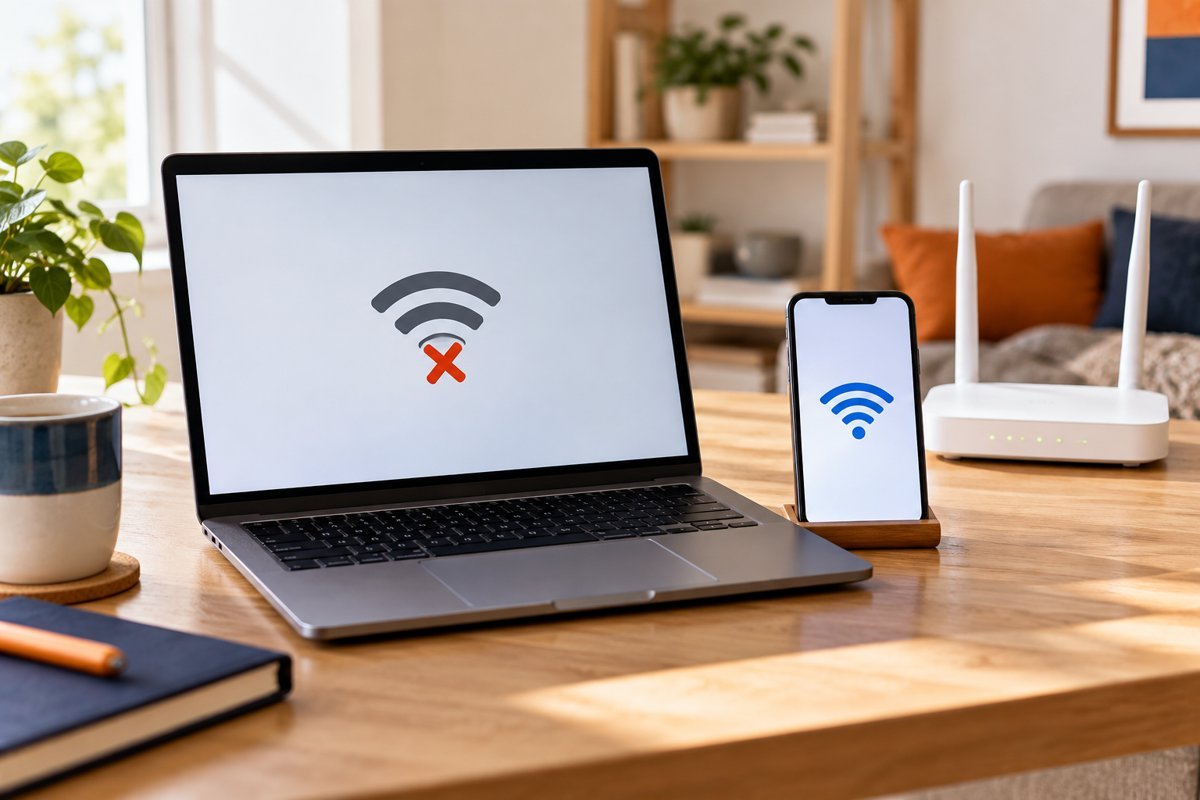
Quando a televisão e o celular navegam normalmente, mas um notebook não abre páginas, trocar o roteador pode ser uma decisão precipitada. O problema pode estar no aparelho, no aplicativo ou na combinação entre aquele dispositivo e a rede. Uma sequência de comparações ajuda a descobrir onde agir sem alterar toda a casa.
Primeiro, defina o que está falhando
Há três situações diferentes: a rede não aparece, o aparelho não consegue conectar ou ele conecta e continua sem internet. Anote a mensagem exibida e quando o problema começou. Uma atualização, mudança de senha ou instalação de VPN são pistas úteis, embora não comprovem a causa.
Desative os dados móveis do celular usado na comparação para ter certeza de que ele está navegando pelo mesmo Wi-Fi. Teste dois sites e um aplicativo: se apenas um serviço falhar, pode existir um problema naquele serviço, sem defeito na conexão inteira.
Faça duas comparações simples
- Leve o aparelho com problema para perto do roteador e teste novamente.
- Conecte esse aparelho a outra rede confiável, como um ponto de acesso móvel próprio, observando o consumo do plano.
- Use outro dispositivo no mesmo lugar onde a falha acontece.
| Resultado | Próximo caminho de investigação |
|---|---|
| Funciona perto do roteador | Cobertura, obstáculos ou interferência no local. |
| Falha também em outra rede | Configurações, software ou adaptador do aparelho. |
| Falha somente em um aplicativo | Aplicativo, conta ou disponibilidade do serviço. |
Esses resultados orientam o diagnóstico; não são uma confirmação definitiva. Equipamentos diferentes têm antenas e capacidades diferentes.
No Windows, comece pelas opções menos invasivas
Confira se o Wi-Fi está ativado e o modo avião desligado. Reinicie o computador e use o diagnóstico de rede disponível no sistema. Se a senha mudou, escolha esquecer aquela rede e conecte novamente com a senha correta. Tenha a senha antes de remover o perfil.
Verifique atualizações pelo Windows Update e pelo suporte oficial do fabricante do computador. Evite programas que prometem atualizar todos os drivers automaticamente. Caso o problema tenha começado após uma atualização, registre a versão instalada para conversar com o suporte.
VPN, proxy e redes administradas
Uma VPN pessoal pode alterar o caminho da conexão. Se ela começou a falhar, compare o resultado com a conexão normal seguindo suas instruções. Em computador de trabalho ou escola, procure o responsável antes de mudar políticas, proxy ou certificados. Não desative o firewall como solução permanente.
Quando parar os testes
A redefinição completa de rede deve ficar para uma etapa posterior, pois pode exigir reinstalar configurações de VPN e adaptadores. Se o Wi-Fi desaparecer do sistema ou houver falhas recorrentes em várias redes, reúna o modelo do aparelho, a versão do sistema e os resultados das comparações para o suporte. Esse registro costuma ser mais útil que reiniciar repetidamente todos os equipamentos.
Fonte técnica: Microsoft: solucionar problemas de conexão Wi-Fi no Windows.