
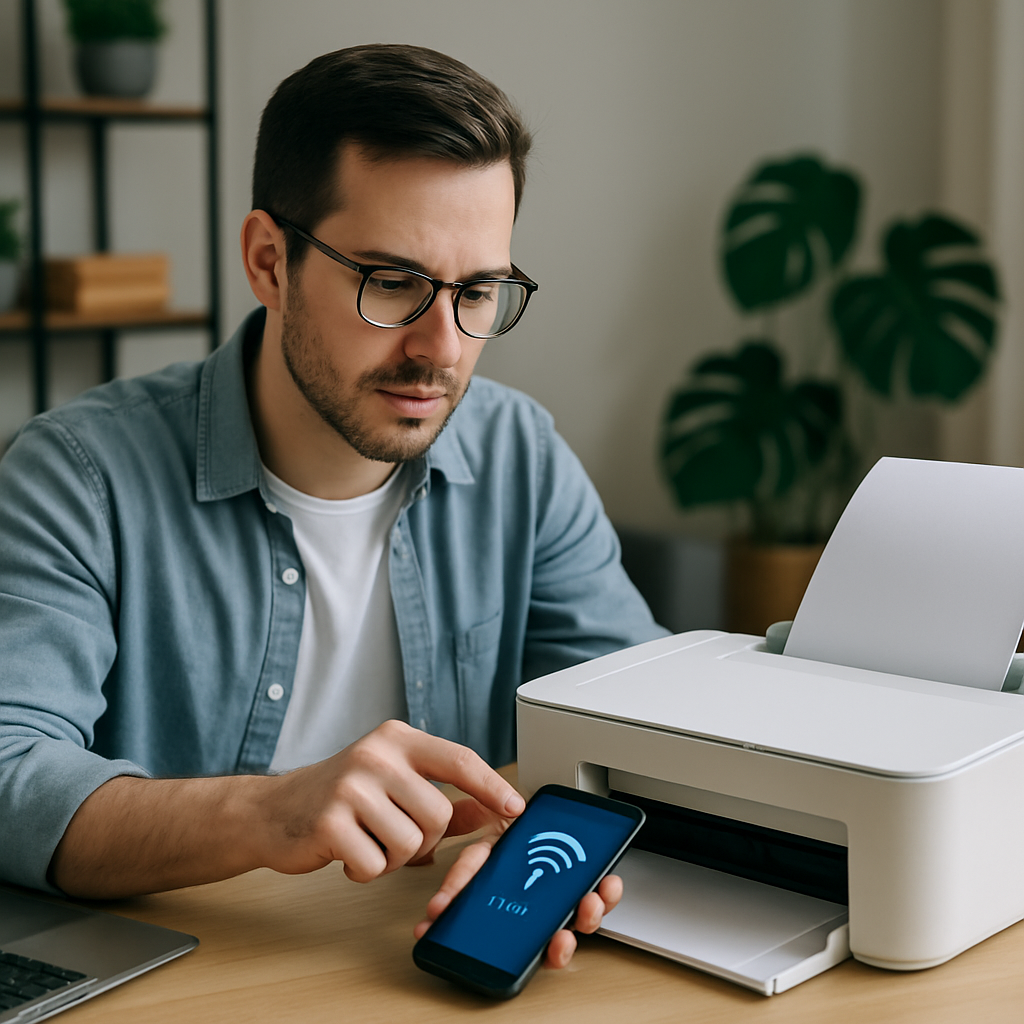
O processo de conexão depende do modelo da impressora. Algumas usam a tela do equipamento; outras são configuradas por um aplicativo oficial. Este roteiro ajuda a preparar a rede e identificar falhas sem presumir que todos os aparelhos têm os mesmos botões.
Confira antes de começar
- Anote o modelo completo e procure seu manual no site oficial do fabricante.
- Confirme que há Wi-Fi integrado e qual banda e segurança são aceitas.
- Tenha o nome da rede doméstica e sua senha. Não publique esses dados nem os envie em formulários de suporte não verificados.
- Aproxime temporariamente a impressora do roteador se o sinal no local de instalação estiver fraco.
Configure pelo método do seu modelo
- Ligue a impressora e siga o manual para entrar no modo de configuração. Não restaure todas as configurações de fábrica sem necessidade.
- Com tela, procure o assistente de rede sem fio, escolha a rede correta e informe a senha.
- Sem tela, use o aplicativo ou procedimento indicado pelo fabricante. WPS só deve ser usado quando suportado e conforme as orientações do roteador.
- Instale drivers ou aplicativos apenas de fontes oficiais. Alguns sistemas já oferecem impressão sem driver específico.
- Adicione a impressora no computador ou celular e imprima uma página de teste.
Rede doméstica, convidados e Wi-Fi Direct
Para descoberta pela rede, o computador e a impressora precisam conseguir se comunicar. Redes de convidados podem isolar dispositivos. Isso pode impedir a impressão mesmo quando ambos têm internet.
Wi-Fi Direct é uma conexão direta à impressora e não é o mesmo que conectá-la ao roteador. Ao usar esse modo, confira as instruções do fabricante e proteja o acesso com a configuração recomendada.
Se a impressora não aparecer
- Confira o nome da rede, a banda compatível e o indicador de conexão.
- Verifique se o dispositivo está em outra rede ou usando uma VPN que interfere na descoberta.
- Consulte o relatório de rede da impressora, quando disponível.
- Reinicie pelos procedimentos normais e teste novamente.
- Se necessário, siga o diagnóstico do fabricante para firewall, driver e endereço de rede. Não desative proteções de forma permanente para contornar o problema.
Impressão e manutenção
Use papel e suprimentos compatíveis. Se a página estiver falhando, execute o diagnóstico de qualidade do modelo. A limpeza de cabeçotes consome tinta e deve ser feita quando necessária; não a agende por rotina sem indicação.
Em atolamentos, siga o manual, evite forçar o papel e respeite partes internas quentes. Configurar o Wi-Fi não exige limpar indiscriminadamente o interior do equipamento.
Fontes
HP: configuração de rede Wi-Fi e HP: quando limpar cabeçotes. Para outra marca, use o manual correspondente.