
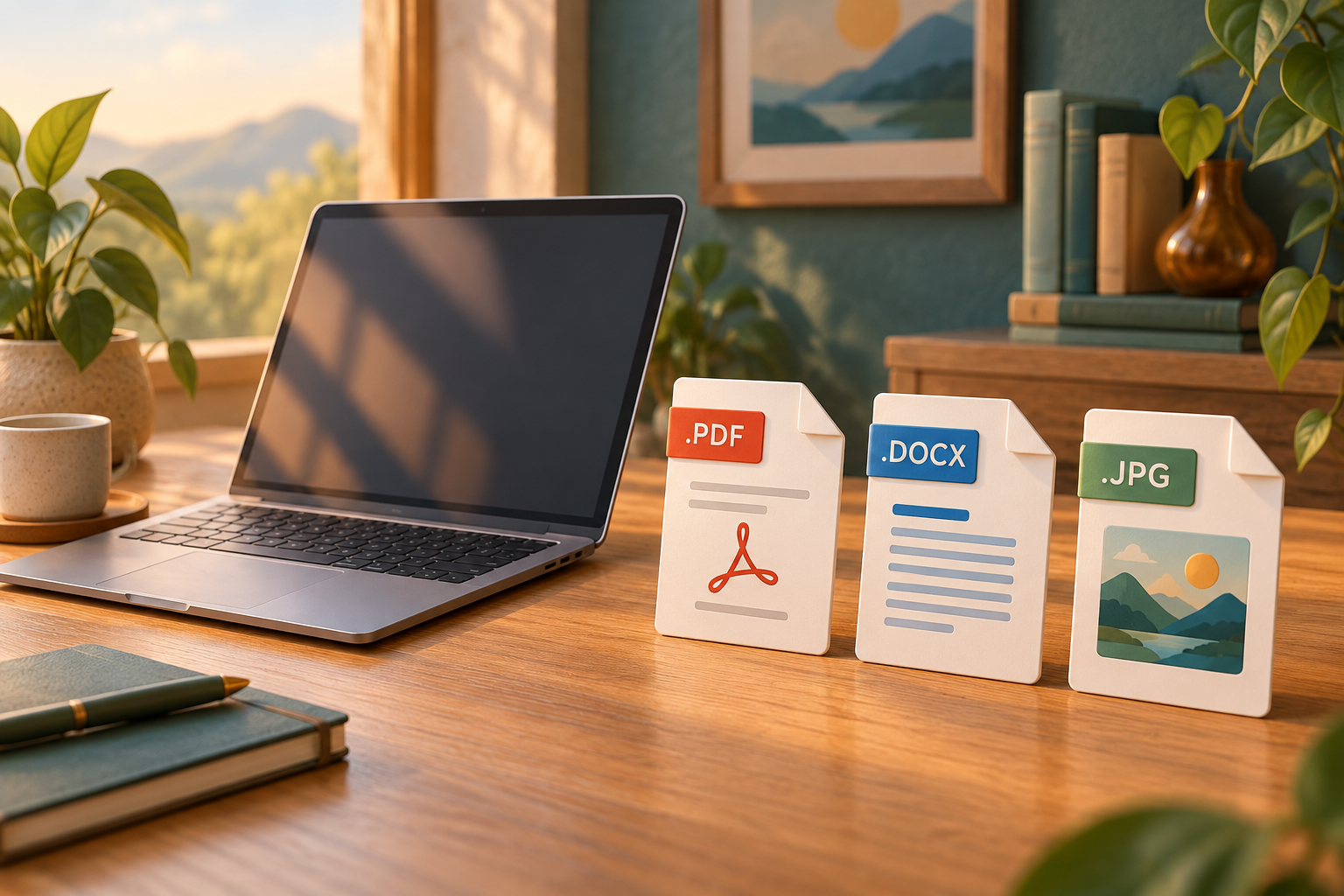
Dois arquivos podem aparecer com o mesmo nome e ter formatos diferentes. Quando o Windows oculta a extensão, você pode não perceber a diferença entre uma imagem, um documento e outro tipo de arquivo. Mostrar essa informação ajuda a conferir o que está organizando ou enviando.
O que a extensão informa
A extensão é a parte final do nome, como .pdf, .docx ou .jpg. O Windows usa essa informação na associação com aplicativos. Ela é uma indicação do tipo de arquivo, não uma certificação de que seu conteúdo é válido ou seguro.
O ícone também não basta para confirmar o formato. Ele pode mudar conforme o aplicativo associado. Por isso, ao investigar um arquivo, confira o nome completo e sua origem, além da aparência do ícone.
Como exibir no Windows 11
- Abra o Explorador de Arquivos com Windows + E.
- Na barra superior, selecione Exibir.
- Abra Mostrar e marque Extensões de nomes de arquivos.
- Confira o resultado em uma pasta com documentos conhecidos.
Esse caminho é documentado pela Microsoft. Mostrar extensões é diferente de mostrar itens ocultos: uma opção revela a parte final do nome; a outra exibe arquivos e pastas que estavam ocultos.
Renomear não transforma o conteúdo
Trocar “foto.jpg” por “foto.pdf” não cria um PDF da imagem. Da mesma forma, mudar “relatorio.docx” para “relatorio.pdf” não exporta o documento. Você altera o nome, enquanto o conteúdo continua no formato anterior.
Para converter, abra o arquivo em um aplicativo apropriado e procure uma função como Exportar ou Salvar como, escolhendo um formato que o programa realmente produza. Preserve o original e confira a nova cópia antes de enviar. Uma conversão pode mudar recursos, layout ou qualidade; compare o resultado com sua necessidade.
| Objetivo | Ação adequada |
|---|---|
| Ver o formato indicado no nome | Mostrar as extensões. |
| Mudar o título do documento | Renomear a parte anterior à extensão. |
| Produzir outro formato | Converter ou exportar no aplicativo adequado. |
| Abrir no programa preferido | Alterar a associação do tipo de arquivo. |
Se o arquivo passou a abrir no aplicativo errado
Isso pode ser uma associação, sem mudança do conteúdo. A Microsoft orienta acessar Configurações, Aplicativos e Aplicativos padrão para escolher o programa por tipo de arquivo. Procure a extensão desejada e confira a opção disponível. Mudar o aplicativo padrão não converte todos os arquivos daquele tipo.
Antes de alterar uma preferência geral, teste a abertura de uma cópia conhecida. Se a dificuldade começou após renomear a extensão, recupere o nome anterior somente quando você souber qual era. Não adivinhe extensões em série nem confie no simples fato de o arquivo abrir.
Confira o nome inteiro antes de enviar ou executar
Um nome com vários pontos merece leitura até o final. “comprovante.pdf.exe”, por exemplo, termina em .exe. Mostrar extensões torna essa diferença visível, mas não substitui a avaliação da origem e a proteção do computador. Não execute um arquivo desconhecido apenas para descobrir o formato.
Para organizar documentos de trabalho, combine nomes claros com a conferência da extensão e mantenha a cópia original. Veja também o guia de organização de pastas e nomes.
Fontes
Documentação consultada em 10 de outubro de 2026: Microsoft — Explorador de Arquivos, extensões comuns e aplicativos padrão. Guia documental.