
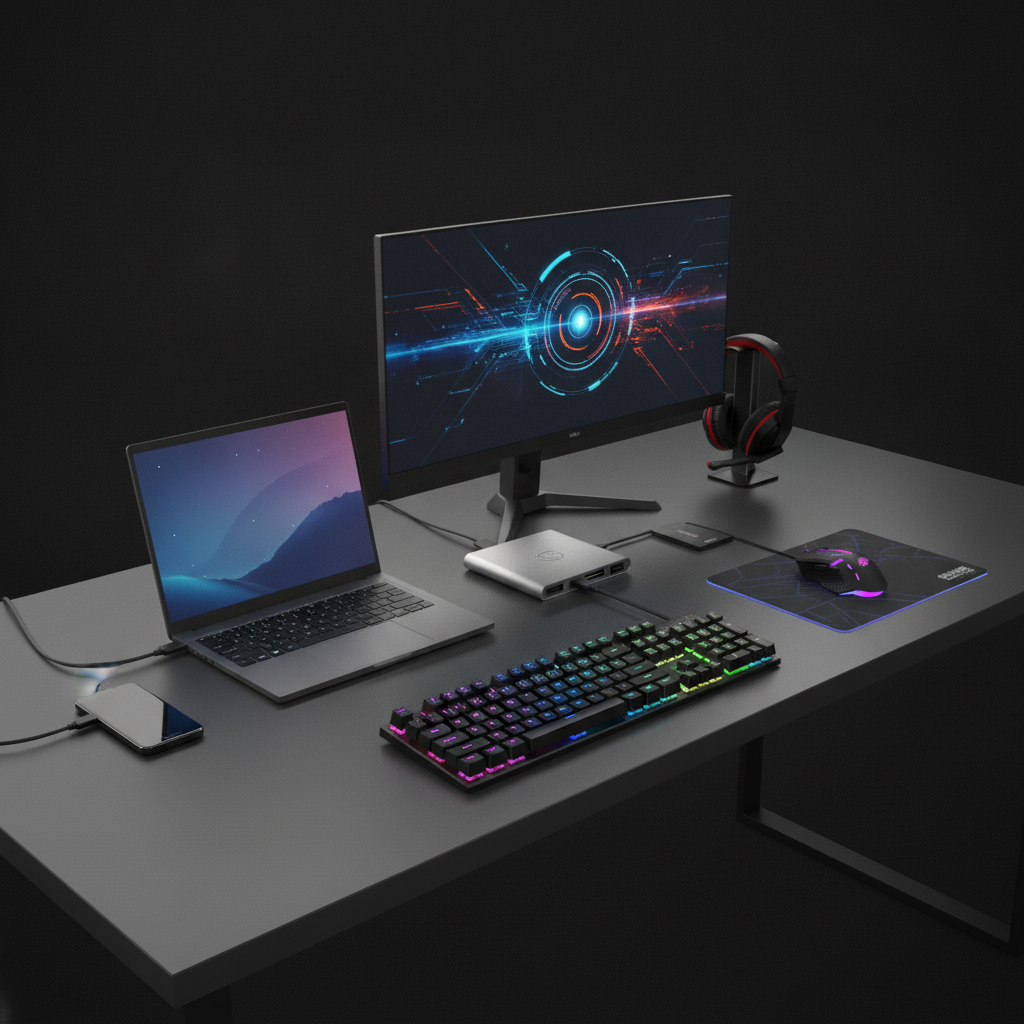
Imagem ilustrativa. Guia baseado em documentação, sem teste de bancada do Liga a Dica.
Um hub pode reunir monitor, teclado, armazenamento e rede em uma conexão. Para escolher, confira as funções da porta do notebook e os requisitos de cada acessório. USB-C é o formato do conector; não garante vídeo, carregamento ou alta velocidade em qualquer porta.
Monte a lista da sua mesa
Anote o que pretende conectar ao mesmo tempo: USB-A, cartão, monitor, Ethernet e alimentação. Veja se algum acessório tem requisitos próprios de energia ou conexão. Um hub pequeno pode atender periféricos simples; uma dock pode oferecer outras funções, mas o nome não garante compatibilidade.
Vídeo depende do computador e do hub
Adaptadores com saída nativa podem exigir DisplayPort em modo alternativo; docks Thunderbolt têm requisitos específicos. Soluções de vídeo com software, como certas docks DisplayLink, usam outra abordagem e podem exigir instalação. Confira a documentação do modelo.
Compare a combinação de resolução e taxa de atualização, além do número de telas independentes. Uma saída marcada como 4K não significa necessariamente 4K a 60 Hz no seu notebook. Sistema operacional, porta, cabo e limites do computador fazem parte da verificação.
Confira a potência entregue
Veja se o notebook aceita carregar pela porta utilizada. Em hubs com Power Delivery pass-through, a potência de entrada pode ser maior que a entregue ao computador, porque o acessório também consome energia. Um carregador de entrada anunciado como 100 W não demonstra entrega de 100 W ao notebook.
Use carregador e cabo compatíveis com a potência exigida. Um equipamento pode carregar lentamente ou perder carga durante uma tarefa pesada quando a alimentação é insuficiente. A especificação USB Power Delivery descreve capacidades possíveis; nem todo produto implementa os mesmos limites.
Dados e rede compartilham limites
Confira a interface e as velocidades de cada porta. Armazenamento, vídeo e outros periféricos podem disputar recursos do conjunto. Um conector USB-C não torna automaticamente rápido um pendrive ou uma porta limitada.
Na rede Ethernet, compare capacidade do adaptador, portas do roteador e cabo. A ligação cabeada evita parte das condições do Wi-Fi, mas não garante internet sem oscilação ou desempenho além do plano.
Teste uma função por vez
- Leia os manuais do notebook e do hub antes de conectar.
- Confira teclado e mouse.
- Teste o monitor com resolução e frequência previstas.
- Confira carregamento em uso leve e na sua tarefa habitual.
- Teste armazenamento e rede, preservando os arquivos originais.
- Depois conecte o conjunto e compare o comportamento.
Se uma função falhar, compare uma conexão direta compatível e registre o que mudou. Use drivers oficiais quando exigidos. Ejete armazenamento antes de retirar o hub, evite tração na porta e mantenha ventilação. Organização ajuda na rotina; o resultado depende do conjunto escolhido.