
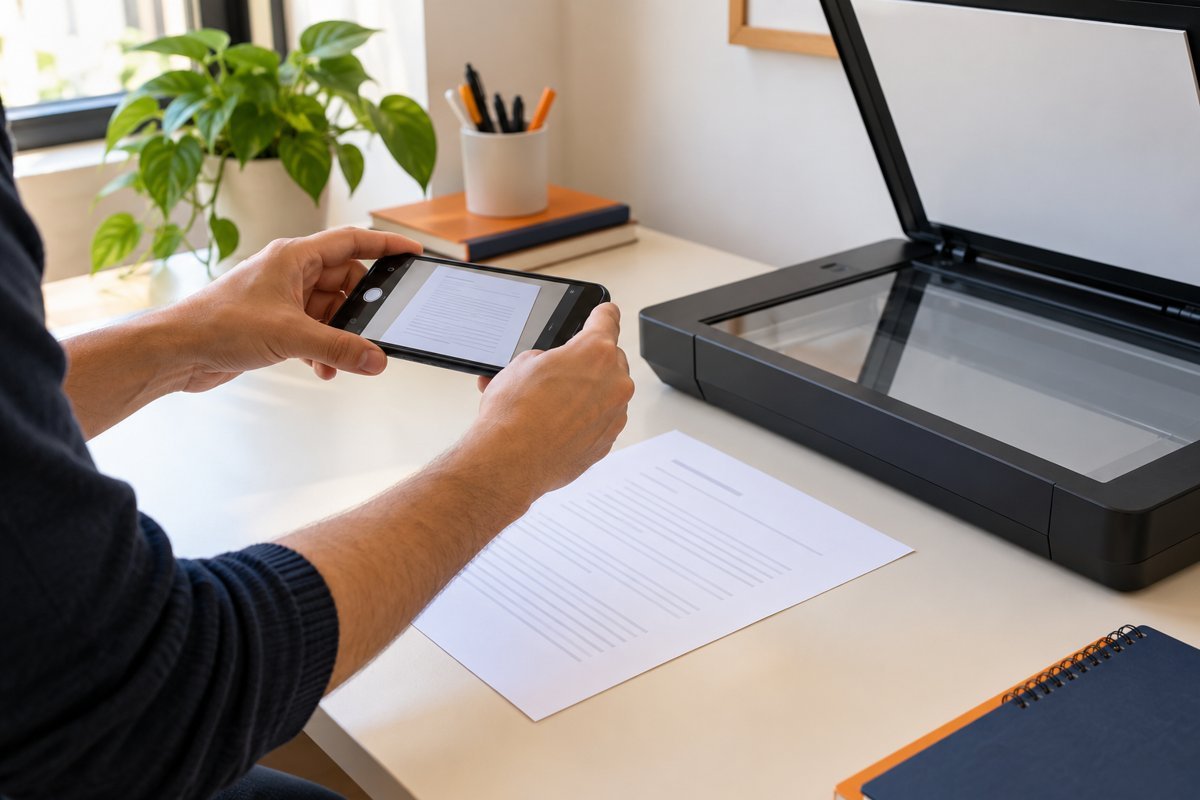
Digitalizar um documento é mais que fotografar a folha. Um PDF útil precisa ter páginas completas, texto legível, ordem correta e tamanho compatível com o envio. Você pode usar o scanner de uma multifuncional ou o celular, escolhendo o método conforme a quantidade de páginas e a qualidade necessária.
Prepare a folha e a iluminação
Retire grampos e organize as páginas. Em scanner com alimentador, confira quais tipos e tamanhos de papel são aceitos. Folhas amassadas, documentos pequenos ou materiais delicados podem exigir o vidro, conforme as instruções do equipamento.
No celular, coloque a folha sobre uma superfície plana e com contraste. Evite sombra da mão, reflexos e iluminação desigual. Mantenha a câmera aproximadamente paralela ao documento, com os quatro cantos visíveis. Confira a captura em vez de confiar apenas no recorte automático.
Escolha as configurações pelo conteúdo
Para texto comum, 300 dpi costuma ser um ponto de partida no scanner, desde que disponível. Letras pequenas ou imagens detalhadas podem exigir outra configuração. Compare uma página ampliada antes de digitalizar todo o conjunto; aumentar resolução também aumenta o tamanho do arquivo.
Escala de cinza pode atender documentos sem informação relevante em cor. Se carimbos, gráficos ou marcações coloridas têm importância, preserve a cor. O modo preto e branco pode apagar detalhes claros, então confira o resultado.
Digitalize pelo celular
No aplicativo Google Drive, o recurso de câmera permite capturar documentos, ajustar recorte e adicionar páginas. Selecione PDF ao salvar um conjunto de páginas e confira a pasta e a conta utilizadas. A localização dos botões pode variar conforme o aparelho e a versão do aplicativo.
- Capture uma página e confira foco, bordas e orientação.
- Refaça a foto se houver partes cortadas ou borradas.
- Adicione as páginas seguintes em ordem.
- Revise o conjunto antes de concluir.
- Salve com um nome que identifique o documento sem expor dados pessoais desnecessários.
PDF de imagem e PDF pesquisável são diferentes
Um PDF pode conter apenas imagens das folhas. Para selecionar palavras ou procurar termos, é necessária uma camada de texto, geralmente produzida por OCR, o reconhecimento óptico de caracteres. Alguns aplicativos oferecem esse processamento; outros exigem uma ferramenta adicional.
Teste buscando uma palavra do documento ou tentando selecionar um trecho. O OCR pode confundir números, nomes e caracteres, principalmente em manuscritos ou páginas com baixa qualidade. Revise o texto reconhecido antes de reutilizá-lo. Confira também os requisitos do destinatário: uma digitalização simples não equivale automaticamente a uma assinatura digital.
Confira legibilidade, tamanho e privacidade
Abra o PDF salvo e amplie as páginas, especialmente campos pequenos. Compare a quantidade de páginas e veja se há folhas em branco ou duplicadas. Se precisar reduzir o tamanho, preserve o original e confira a versão comprimida antes do envio.
Para documentos pessoais ou confidenciais, avalie onde o aplicativo armazena e processa os dados. Evite enviar arquivos sensíveis para sites de conversão desconhecidos. Compartilhe apenas com as pessoas necessárias e mantenha outra cópia dos documentos importantes. Um arquivo pequeno que não pode ser lido não cumpre a finalidade da digitalização.
Fonte técnica: Google Drive: digitalização, recorte e PDF; HP: configurações de digitalização e OCR.