
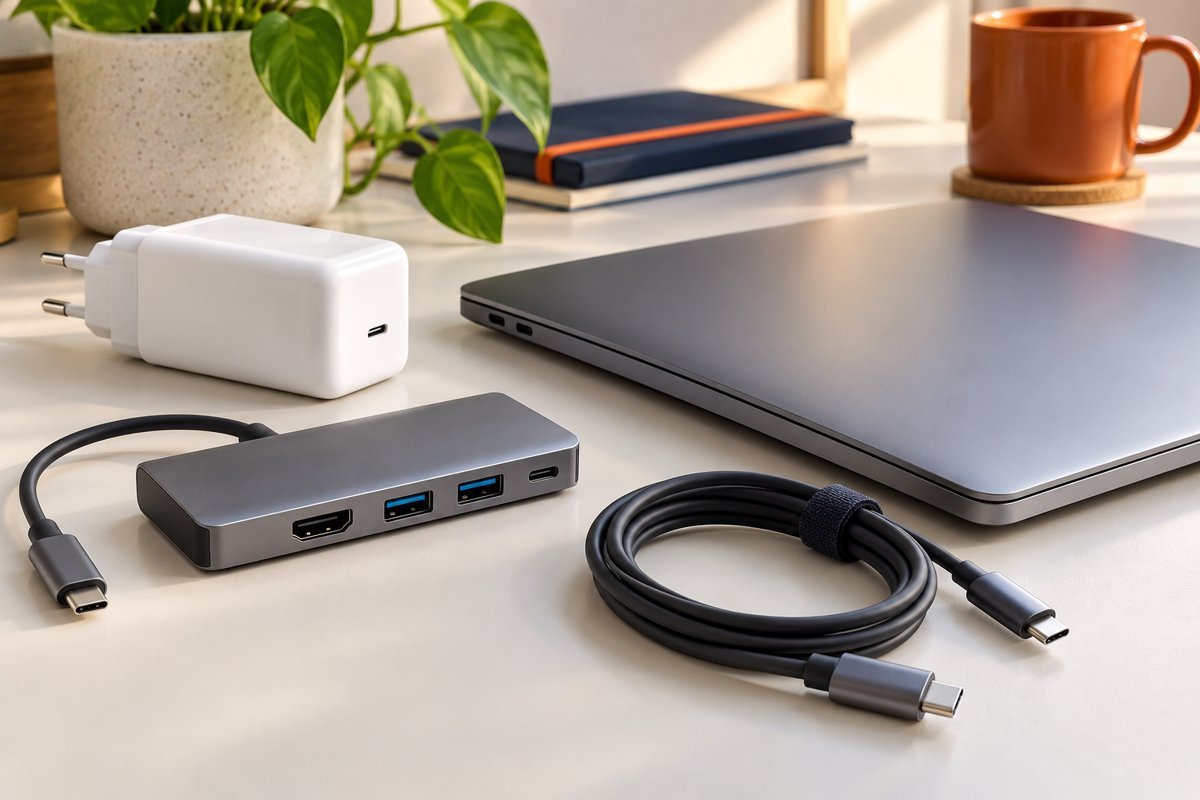
Dois cabos USB-C podem encaixar na mesma porta e oferecer funções diferentes. Um pode carregar o celular, enquanto outro também transmite vídeo e dados em alta velocidade. O formato do conector é apenas uma parte da compatibilidade. Para evitar compras erradas, compare separadamente dados, vídeo e alimentação.
Comece pela tarefa que deseja realizar
Escreva uma lista curta: conectar um SSD, usar um monitor, carregar o notebook ou reunir teclado e mouse. Depois consulte o manual do computador para descobrir o que cada porta oferece. Em alguns modelos, duas portas fisicamente iguais têm capacidades diferentes.
Ícones próximos à porta podem ajudar, mas a ausência de uma marca visível não resolve a dúvida. Procure a ficha técnica do modelo completo, incluindo sua versão, em vez de usar apenas o nome comercial da família.
Dados: confira a velocidade de toda a conexão
Para copiar arquivos, porta, cabo e dispositivo precisam suportar a velocidade pretendida. Um SSD rápido ligado por um cabo com interface limitada não entrega todo o desempenho anunciado. A velocidade real também depende dos arquivos e do próprio armazenamento.
Não confunda taxa de interface em gigabits por segundo com velocidade de cópia em megabytes por segundo. Além da diferença entre bits e bytes, há limitações práticas e sobrecarga de transmissão. Uma taxa anunciada não é garantia de transferência constante.
Vídeo: o encaixe não garante imagem
Um adaptador USB-C para HDMI que usa vídeo nativo exige uma saída compatível no computador, como DisplayPort em modo alternativo. Docks Thunderbolt têm seus próprios requisitos. Existem soluções com vídeo por USB e software, mas elas não devem ser confundidas com uma simples saída nativa.
Confira resolução e frequência para a combinação exata de equipamentos. Se pretende ligar mais de um monitor, verifique também o limite do computador e o suporte do sistema operacional. Uma dock com várias saídas pode duplicar a imagem em certas configurações, em vez de oferecer telas independentes.
Carregamento: compare a potência entregue ao notebook
Verifique se o computador aceita carregar por aquela porta e qual alimentação exige. A potência anunciada na entrada de um hub não é necessariamente a potência disponibilizada ao notebook, pois o acessório também consome energia.
Use carregador e cabo compatíveis com a alimentação necessária. Um notebook pode carregar lentamente ou descarregar sob carga mesmo conectado quando a potência é insuficiente. Não conclua que a bateria está defeituosa apenas por esse comportamento.
Checklist antes de comprar
- Modelo do computador e funções da porta utilizada.
- Velocidade de dados necessária para os periféricos.
- Saída de vídeo, resolução e número de telas suportadas.
- Potência entregue ao computador e requisitos do cabo.
- Compatibilidade do sistema, drivers e garantia do acessório.
Como testar um acessório novo
Conecte primeiro um periférico por vez. Confira vídeo, transferência e carregamento separadamente antes de montar toda a estação. Se algo falhar, compare com uma conexão direta compatível e registre qual função apresenta problema. Evite trocar simultaneamente cabo, carregador e dock: isso dificulta identificar a causa.
Fonte técnica: Dell: requisitos e limitações de docking stations; USB-IF: capacidades de cabos e conectores.