
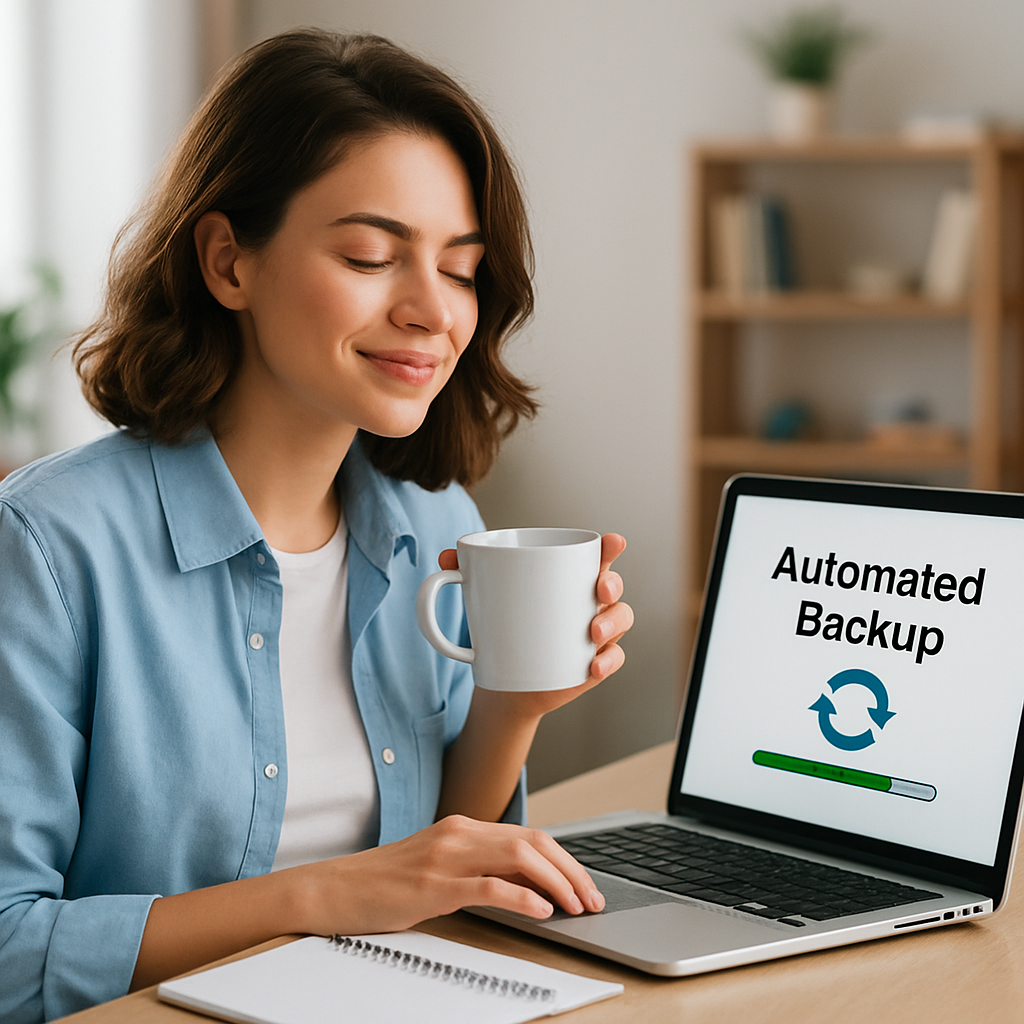
Um backup automático ajuda a manter cópias recentes dos arquivos sem depender de uma lembrança diária. Para funcionar, ele precisa de um destino disponível, espaço suficiente e acompanhamento. O primeiro objetivo é conseguir restaurar documentos, fotos e outros arquivos importantes quando necessário.
Escolha os arquivos e o destino
Liste as pastas que precisam de proteção e confira o espaço ocupado. Um disco externo pode ser uma opção prática, desde que tenha capacidade para os arquivos e seu histórico. Antes de configurar uma unidade, copie qualquer conteúdo que já esteja nela: algumas ferramentas podem pedir sua formatação, o que apaga os dados.
Uma pasta sincronizada na nuvem não é automaticamente um backup independente. Exclusões podem se propagar entre aparelhos. Verifique as opções de versões e recuperação do serviço, sem depender delas como única cópia.
No Windows: Histórico de Arquivos
- Conecte a unidade externa ou prepare um destino de rede compatível.
- Abra o Painel de Controle e procure Histórico de Arquivos.
- Selecione a unidade de destino e confira quais pastas serão abrangidas.
- Ative o recurso e ajuste frequência e retenção nas opções disponíveis.
- Aguarde a primeira cópia e confira o registro de execução.
Os nomes e caminhos podem variar conforme a versão do Windows. Confirme que as pastas desejadas estão incluídas; não suponha que o recurso copia todo o computador. O Histórico de Arquivos não equivale à clonagem completa do sistema.
No Mac: Time Machine
Conecte um destino compatível e abra Ajustes do Sistema > Geral > Time Machine nas versões atuais do macOS. Adicione o disco de backup e siga as instruções. Confira qualquer aviso de apagamento antes de continuar. Se optar por criptografia, guarde a senha em local seguro: ela poderá ser necessária para recuperar os dados.
A primeira cópia pode demorar bastante, dependendo do volume e da conexão. Mantenha o destino disponível durante o processo e confira quando o último backup foi concluído.
Teste a restauração
Escolha um arquivo e restaure uma versão em um local separado, quando a ferramenta permitir, sem sobrescrever o original. Abra o arquivo recuperado e confira seu conteúdo. Esse teste mostra se a cópia atende à necessidade real.
Mantenha uma rotina de acompanhamento
Verifique avisos de falha, espaço livre e data da última cópia. Um disco desconectado não recebe novos backups. Para reduzir riscos, mantenha também outra cópia em local separado ou desconectada após o uso, conforme sua estratégia. Repita o teste de recuperação quando trocar a ferramenta ou o destino.
Fontes: Microsoft: Histórico de Arquivos; Apple: backup com Time Machine.