
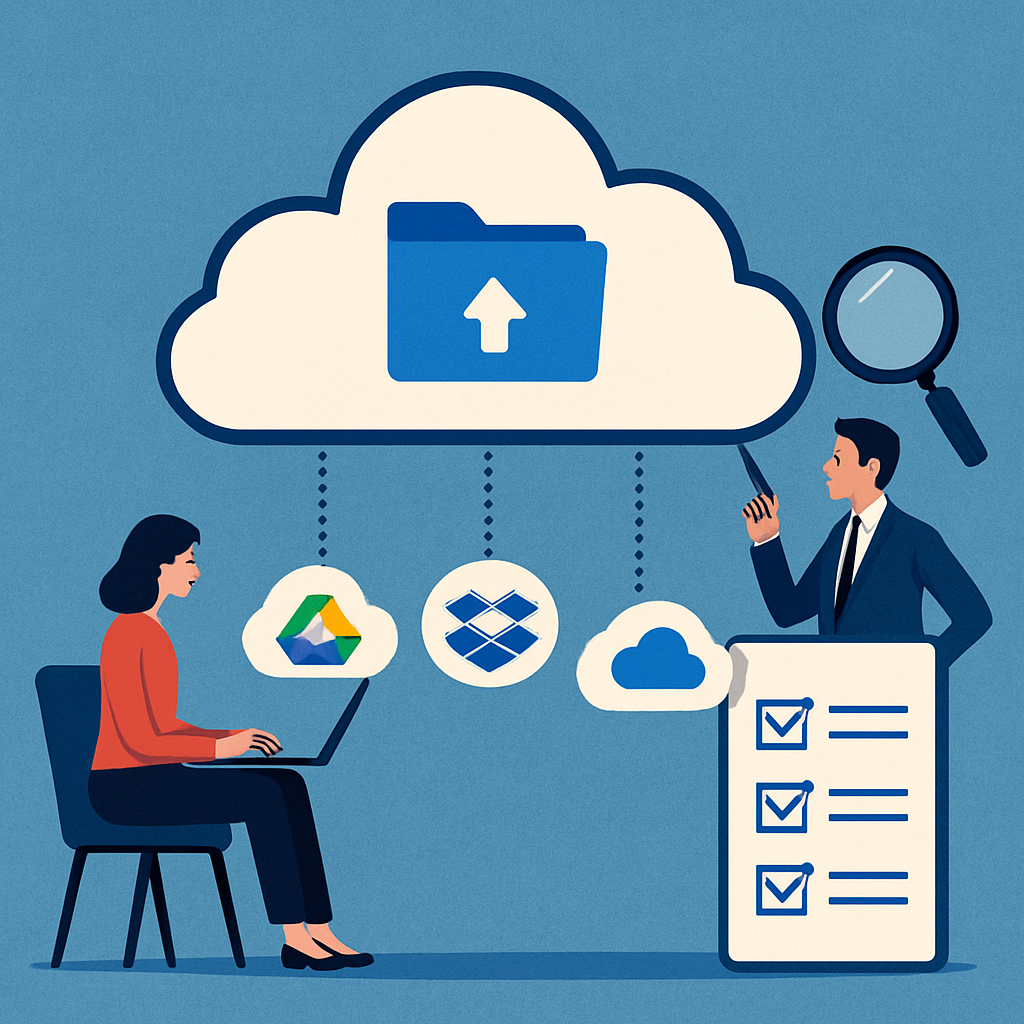
Ver o nome de um arquivo em uma pasta de nuvem não comprova que seu conteúdo esteja baixado. Antes de sair para um local sem conexão, confira quais documentos estão disponíveis no aparelho e teste sua abertura.
Separe a pasta necessária à viagem
Escolha apenas os arquivos úteis e confira versões. Evite baixar documentos privados em computadores compartilhados. Considere espaço livre, proteção do aparelho e autorização para manter cópias locais.
Entenda o estado do arquivo
Alguns aplicativos exibem arquivos apenas online, baixados temporariamente ou marcados para permanecer no dispositivo. No OneDrive, Arquivos Sob Demanda distingue esses estados. Não use apenas o nome da pasta como prova de disponibilidade.
No Google Drive, o procedimento depende do tipo de arquivo e do aplicativo. Documentos, Planilhas e Apresentações Google têm requisitos próprios para edição offline. Siga a documentação do serviço e da plataforma usada, sem presumir que uma opção no celular seja igual à do computador.
Prepare e confira
- Conecte o aparelho à internet e entre na conta correta.
- Marque os documentos necessários pela opção oficial de acesso offline ou permanência local.
- Aguarde o download ou preparo concluir e confira mensagens de erro.
- Abra os arquivos e verifique páginas, imagens e anexos.
- Desconecte temporariamente a internet e repita a abertura pelo aplicativo que usará na viagem.
- Restaure a conexão depois da comparação.
Não faça esse teste durante uma tarefa que dependa da rede. O resultado confirma acesso naquele aparelho e naquele momento; não garante funcionamento de links externos, conteúdo incorporado ou recursos que exigem servidor.
Cuide das alterações ao reconectar
Se editar sem internet, confira a sincronização quando voltar. Revise conflitos e versões antes de apagar cópias. Diferencie edição local, cópia exportada e documento sincronizado: eles podem ter caminhos distintos.
Não confunda offline com backup independente
Uma cópia local sincronizada pode acompanhar mudanças da conta. Confira recuperação e retenção no serviço. No Google Drive, a documentação informa que itens movidos à lixeira permanecem ali por 30 dias; isso não é guarda permanente nem garantia universal de recuperação.
Depois da viagem, revise a necessidade de manter documentos locais e use as opções próprias do aplicativo. Não apague arquivos dentro da pasta sincronizada supondo que isso afetará apenas o aparelho.
Fontes
Consultadas em 9 de outubro de 2026.