
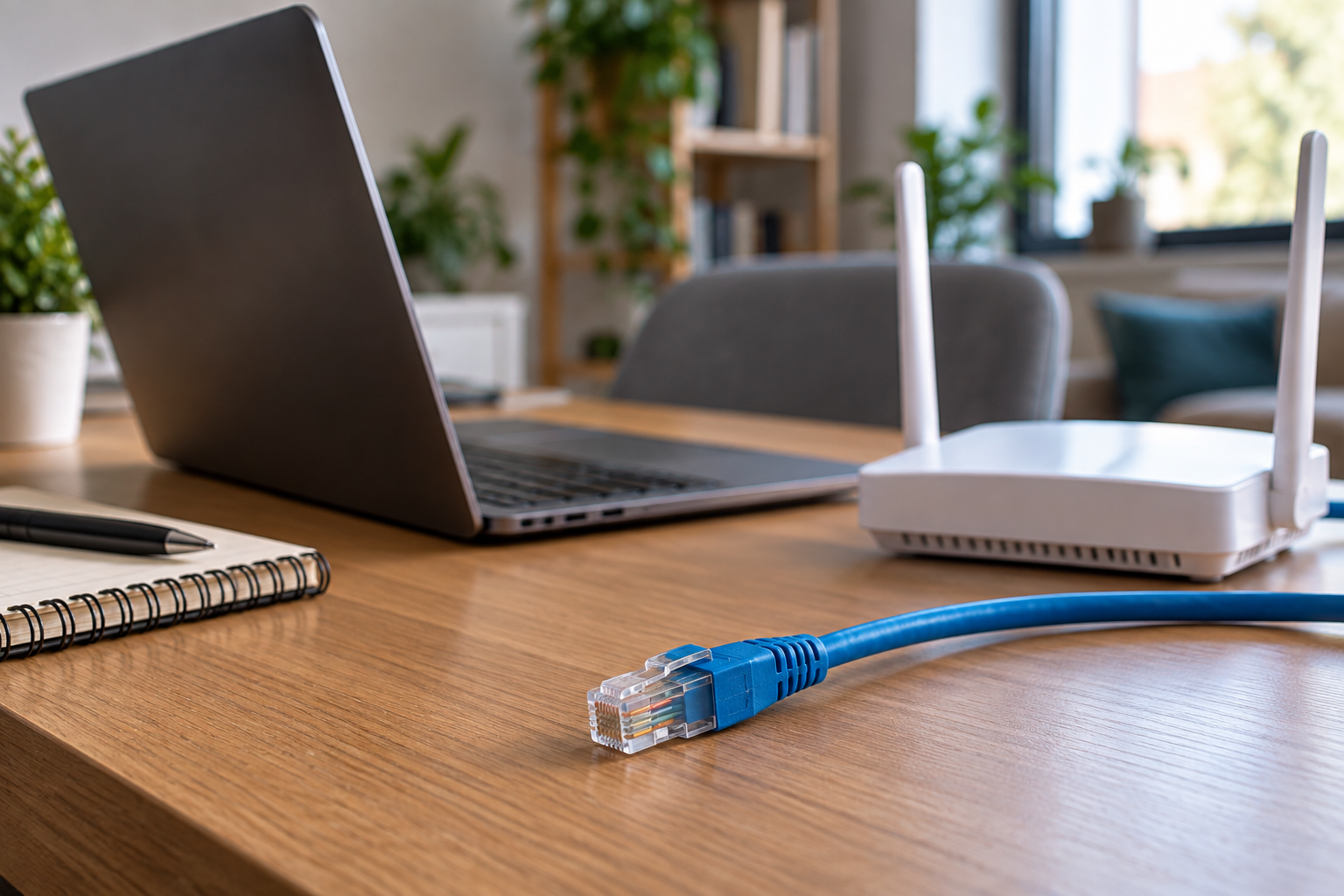
Imagem ilustrativa. Este guia se baseia em pesquisa e documentação, sem teste de bancada do Liga a Dica.
Conectar o computador por cabo pode reduzir a influência de distância, obstáculos e interferência que afetam o Wi-Fi. Isso não garante eliminar o lag: o servidor do jogo, a operadora, a rota até o serviço e o próprio computador também participam do resultado. Compare as duas conexões antes de comprar equipamentos.
Lag de rede e queda de FPS são problemas diferentes
Latência é o tempo de comunicação com um destino. Perda de pacotes e variação desse tempo podem prejudicar uma partida online. Já a taxa de quadros depende do processamento do jogo e da configuração do computador. Um cabo não corrige automaticamente uma GPU sobrecarregada, falta de memória ou baixo desempenho gráfico.
Observe separadamente os indicadores de ping e FPS. Se o FPS cai também em um jogo offline, a investigação deve incluir o PC. Se há desconexões ou variação de ping apenas no Wi-Fi, a comparação por cabo ajuda a avaliar o trecho sem fio.
O que o cabo muda
Uma ligação Ethernet de cobre usa sinais elétricos nos pares de fios. Não transporta luz dentro do cobre: fibra óptica é outra tecnologia. Em uma conexão compatível e corretamente negociada, o Ethernet pode funcionar em full duplex. Cabos, portas e adaptadores precisam estar em bom estado.
O cabo evita as condições de propagação do Wi-Fi entre aquele computador e o roteador. A conexão continua compartilhando o acesso à internet com outros aparelhos. Não há garantia de velocidade integral, imunidade a qualquer interferência ou ausência de perda de pacotes.
Cat5e, Cat6 e limites do conjunto
Cat5e pode atender a uma ligação Gigabit em uma instalação dentro das especificações. Cat6 é uma alternativa para novas instalações e necessidades maiores, mas a velocidade final depende também das portas e do adaptador. Um cabo rotulado como Cat6 não transforma uma porta de 100 Mbps em Gigabit.
Para conexões acima de Gigabit, confira as exigências do equipamento e da extensão planejada. A TP-Link recomenda Cat6A ou superior para estabilidade em seu adaptador de 10 Gb/s. Não transfira essa especificação automaticamente para qualquer rede. Verifique procedência, construção e documentação do cabo.
Faça uma comparação útil
- Confira no manual a capacidade das portas LAN e do adaptador do computador.
- Use um cabo conhecido em bom estado e conecte o PC ao roteador.
- Confirme que o tráfego utiliza a conexão cabeada, evitando uma comparação ambígua com o Wi-Fi ainda em uso.
- Repita o mesmo jogo ou teste no mesmo destino, em condições semelhantes.
- Anote ping, estabilidade, desconexões e velocidade; compare mais de uma rodada.
Se ambos os caminhos apresentam o mesmo problema, não conclua que o cabo está errado. Confira o uso simultâneo da rede, a conexão da operadora e o serviço acessado. A TP-Link orienta comparar conexões cabeadas e sem fio para separar essas possibilidades.
Planeje a passagem sem danificar o cabo
Evite esmagar o cabo em portas, criar curvas apertadas ou deixar conectores sob tração. Use uma organização que não crie risco de tropeço. Instalações fixas e passagem próxima de circuitos elétricos devem seguir as orientações aplicáveis e, quando necessário, ser avaliadas por profissional.
Powerline é uma alternativa que depende da instalação elétrica e pode apresentar resultados diferentes de um cabo direto. Wi-Fi continua útil para mobilidade. A escolha deve resolver a necessidade da casa, sem prometer que uma tecnologia vence em qualquer cenário.